
Office Tool Plus官方版是一款非常强大的Office部署工具,可以一站式解决Office的各种问题,包括Office安装、Office激活、配置Office组件等等,能够让你使用Office的体验更加专业自由,随时可以无忧使用办公工具集,全方位满足用户的所有需要。软件是完全免费使用的,体积小巧,界面清爽明了,没有强制性推广以及弹窗广告,致力于给用户提供一个非常好用的Office实用性工具,无论是下载、安装、激活以及管理Office,都不是问题,轻松为你解决,最值得一提的是软件里的组件全都是来源于微软官方网站以 GitHub 开源代码库,安全性得到了很好的保障哦!软件的使用方法也简单,用户可以快速上手操作,打开应用以后进入到主界面当中点击激活选项,接着按照步骤进行即可,所有的Office部署都能高效完成哦,简直太强大啦!有需要的朋友快来下载吧!
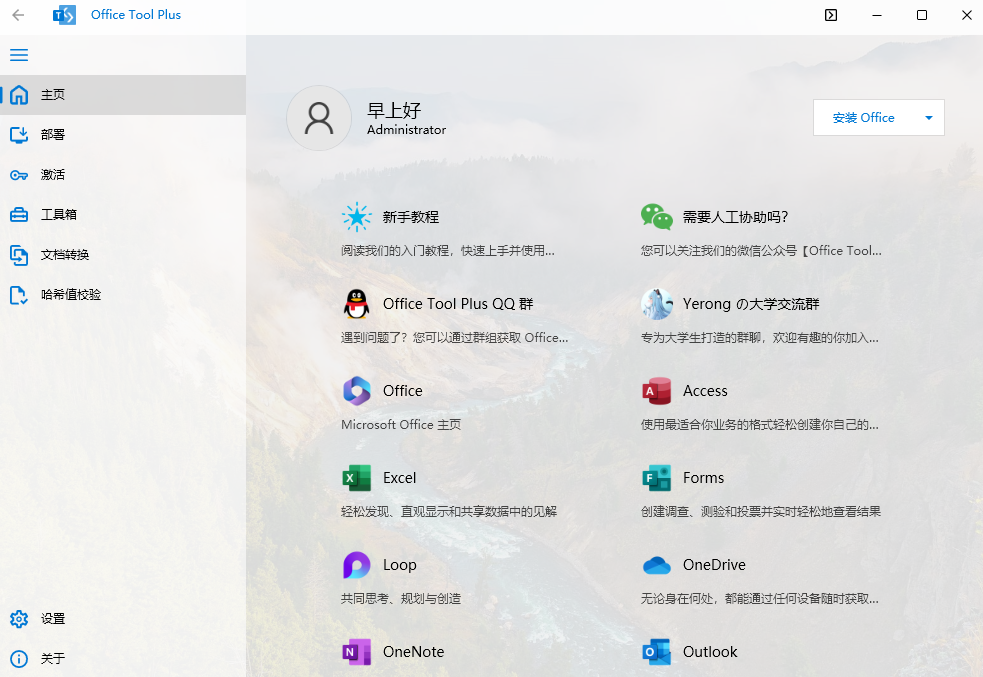
软件亮点
1、安全
组件均来源于微软官方网站以及 GitHub 开源代码库。所有组件均经过人工验证,确保用户计算机的安全。
2、免费
完全免费的工具,没有强制性推广以及弹窗广告。致力于给用户提供一个最好的 Office 实用性工具。
3、高效
集成多个功能,提供最佳的 UI 操作,所有功能一键直达。无论是下载、安装、激活以及管理 Office,都不是问题!
Office Tool Plus激活教程
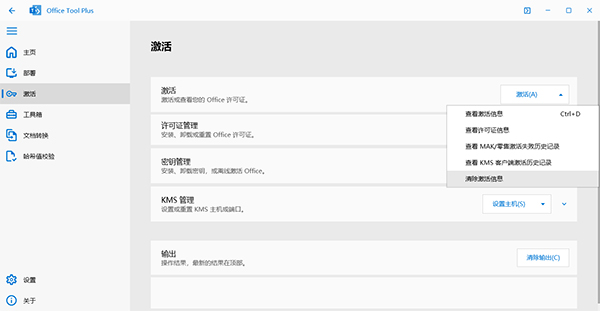
1、首先我们打开程序,点击来到主界面后,点击激活选项,并在激活栏下清除激活信息
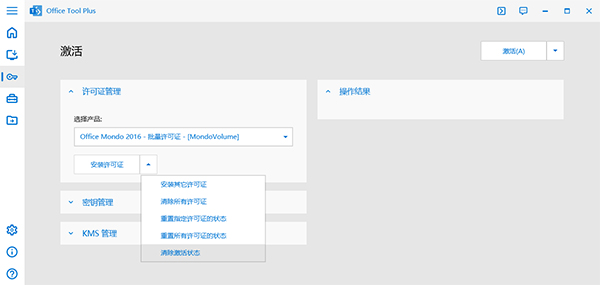
2、然后再许可证管理栏下清除对应产品的激活状态
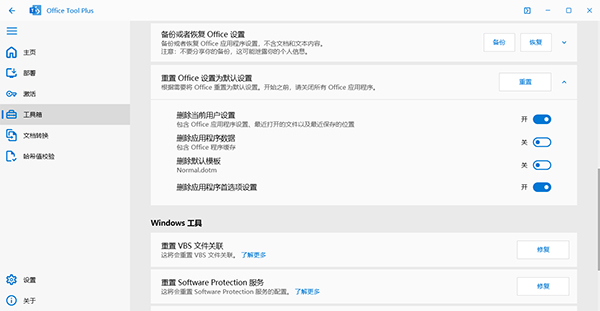
注意:如果账号授权无法撤销,选择恢复 Office 设置为默认设置
3、接着按下快捷键 Ctrl+Shift+P并根据自己安装的版本输入相应代码
如果你安装了 Microsoft 365,请使用以下代码进行激活:
ospp /inslicid MondoVolume /sethst:kms.loli.beer /setprt:1688 /act
或者是把 KMS 主机换成 kms.03k.org:
ospp /inslicid MondoVolume /sethst:kms.03k.org /setprt:1688 /act
如果你需要激活以下产品,请按照自己的需求选择:
Office LTSC 2021, Visio LTSC 2021, Project 2021
ospp /inslicid ProPlus2021Volume /sethst:kms.loli.best /setprt:1688 /act
ospp /inslicid VisioPro2021Volume /sethst:kms.loli.best /setprt:1688 /act
ospp /inslicid ProjectPro2021Volume /sethst:kms.loli.best /setprt:1688 /act
Office, Visio, Project 2019
ospp /inslicid ProPlus2019Volume /sethst:kms.loli.best /setprt:1688 /act
ospp /inslicid VisioPro2019Volume /sethst:kms.loli.best /setprt:1688 /act
ospp /inslicid ProjectPro2019Volume /sethst:kms.loli.best /setprt:1688 /act
Office, Visio, Project 2016
ospp /inslicid ProPlusVolume /sethst:kms.loli.best /setprt:1688 /act
ospp /inslicid VisioProXVolume /sethst:kms.loli.best /setprt:1688 /act
ospp /inslicid ProjectProXVolume /sethst:kms.loli.best /setprt:1688 /act
支持下列产品
Microsoft 365
Office 2021、2019、2016
Visio Online Plan 2 & 2021、2019、2016
Project Online Desktop Client & 2021、2019、2016
快捷键
F1: 显示帮助
Ctrl + 1: 切换到主页
Ctrl + 2: 切换到部署页面
Ctrl + Alt + 2: 切换到部署 - 高级设置页面
Ctrl + 3: 切换到激活页面
Ctrl + 4: 切换到工具箱页面
Ctrl + Alt + 4: 切换到 Office 更新通道查询页面
Ctrl + 5: 切换到文档转换页面
Ctrl + 6: 切换到哈希值校验页面
Ctrl + 7: 切换到设置页面
Ctrl + 8: 切换到关于页面
Alt + ←: 返回上一页
Ctrl + Shift + P: 打开命令框
F5 或 Ctrl + R: 刷新 Office 信息并重置配置
Ctrl + I: 从网络导入配置文件
Ctrl + O: 打开配置文件
Ctrl + S: 保存配置文件到本地
Ctrl + E: 查看 XML 配置代码
Ctrl + D: 刷新许可证列表
Ctrl + Shift + D: 刷新许可证列表并显示所有的许可证
Ctrl + Alt + P: 安装许可证
更新日志
v11.4.17.0版本
Markdown库现在支持基于系统DPI的镜像。
支持在Markdown中插入base64格式的图片。
更正了程序的工作目录,以确保与winget环境兼容。1086号1115号
其他bug修复和性能改进。
部署
已修改用于检测本地Office安装文件的逻辑。
通过下载器下载文件时,将显示实时下载速度,而不是平均下载速度。
在执行Office的全新安装时,我们现在将检测产品是否已正确添加。
修复了导入缺少体系结构信息的配置文件时Office体系结构将被强制重置为32位的问题。
修复了取消Office下载后,Windows进度条不会重置的问题。
设置
为Windows版本添加了一个工具提示,可以轻松查看相应的系统版本号。