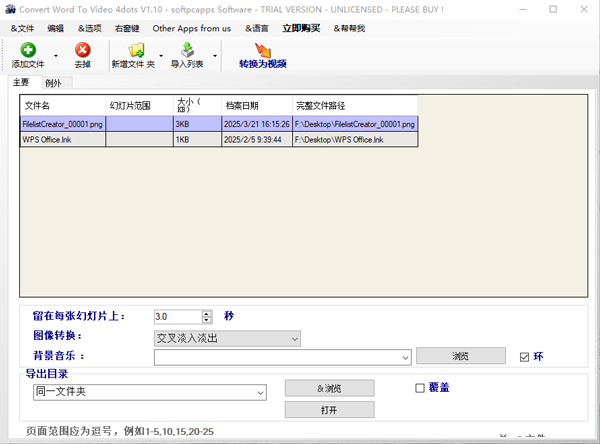
Convert Word to Video 4dots中文版是一款非常好用的word转视频软件,主要用途是将Word文档直接转换成视频,特别适合用来把教案、文稿、讲义快速制作成演示视频,省去手动截图剪辑的繁琐操作。软件有着清爽的界面,自带简体中文,上手门槛不高,用户可以快速上手使用,使用前要注意的是电脑本地必须安装微软Office套件,缺少Office就无法正常读取解析Word文档,转换会直接失败哦!软件会把Word的每一页内容作为视频里的单帧画面,用户可以自由设置每一页的显示停留时长,内置多种画面转场特效,还能够添加背景音乐,转换好的视频可以输出为MP4、AVI等主流视频格式,满足用户的不同需要。软件支持批量处理功能,可一次性转换多个Word文件,它只能实现静态页面轮番播放,不能自动给文字生成配音朗读,也不支持动态文字动画效果,有需要的朋友快来下载吧!
Convert Word to Video 4dots安装教程
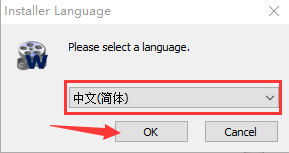
1、在本站下载压缩包,解压后运行.exe文件,根据自身情况选择语言,小编以“中文(简体)”为例w2
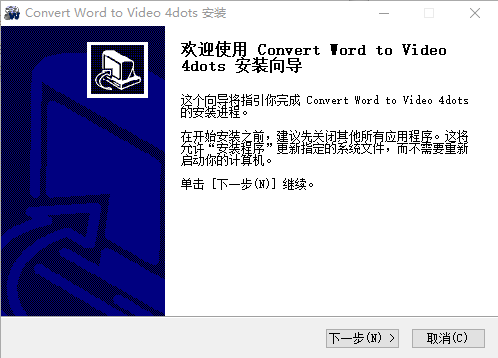
2、紧接着点击“下一步”按钮
3、随后阅读完许可证协议,点击“我接受”按钮
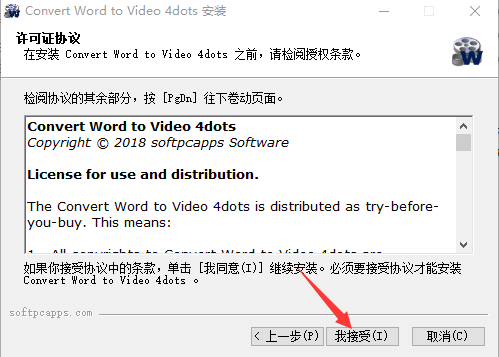
4、选择软件安装目录,小编以D盘为例
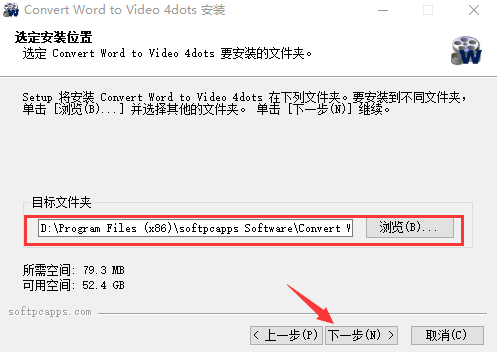
5、都设置好后,点击“安装”按钮
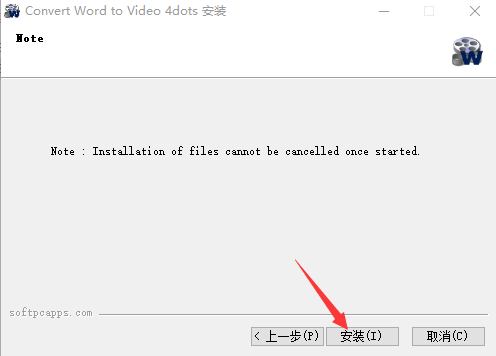
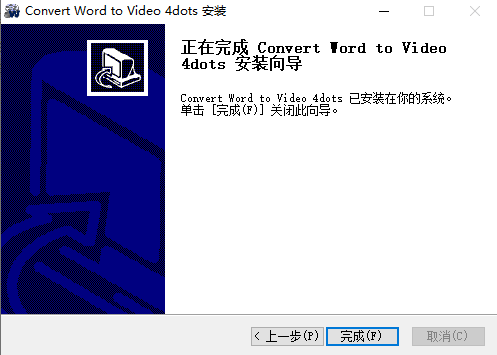
6、软件安装完成后,点击“下一步”按钮,勾选两个选项,桌面才会有启动图标
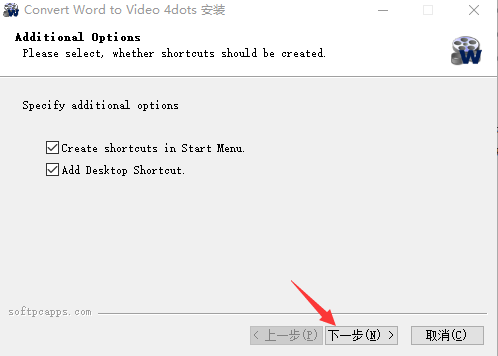
7、最后点击“完成”按钮
软件功能
1、将文字转换为视频
2、18种不同的图像过渡效果
3、添加背景音乐
4、将文档转换为视频,将文档转换为视频
5、支持拖放
6、添加Office文档的整个文件夹
7、导入文档列表文件
8、多语言并被翻译成39种不同的语言
Convert Word to Video 4dots使用方法
--如何指定要将word转换为视频的文档
要指定要从docx转换为视频的Word演示文稿
按下主屏幕上的“添加音频”按钮,然后选择要添加的Word文件。您也可以按“添加文件夹”按钮来添加特定文件夹的全部内容。
您还可以拖放带有Word文件的办公室文件或文件夹来添加它们。
要从列表中删除Word文件,请在网格上选择它,然后按“删除”按钮。要清除列表中的所有办公室文件,请按“清除”按钮。
--如何导入Word文件列表
要导入Word文件列表,请按工具栏上的“导入列表”按钮。
列表文件的每一行都应该有一个Word文件路径。
--如何指定Word页码范围
您还可以在网格中为每个word文档指定要转换的word页码范围,例如1-5,10-12 e.t.c .
生成视频的选项
您还可以指定将使用的图像过渡效果,例如交叉渐变、幕帘等。
此外,您还可以指定每页在屏幕上停留的时间。
此外,您可以按“浏览按钮”为视频指定背景音乐。
如果您选中“循环”复选框,则背景音乐将循环播放,如果视频比音乐时长长,背景音乐将继续播放。
--如何指定异常
您还可以为将要使用的图像过渡效果以及页面在屏幕上停留的时间指定例外情况。
选择单词文件,然后按下第二个标签“例外”。
然后按下“获取页面”按钮,等待应用程序提取图像页面。
然后,您可以在每页的组合框中指定将使用的特定图像过渡效果,以及特定页面将在屏幕上停留多长时间。
--将文字转换为视频的最后一步
最后,为视频指定输出文件夹后,按下“转换为视频”按钮,等待应用程序完成其工作。
最后,输出文件夹将在窗口资源管理器中打开。
--如何更改用户界面语言
当应用程序第一次启动时,它会询问您所需的用户界面语言。
您也可以从“语言”菜单中更改用户界面语言。