
MobaXterm免费版是一款非常强大实用的Windows平台增强型终端工具,很多的网站管理员、程序员等需要处理远程工作的用户都在使用,简直就是为他们量身定制的,不仅仅可以让他们轻松的在电脑中处理远程工作,还能模拟Linux命令行环境哦!软件的体积不大,有着全新升级的用户界面,用户更加容易上手操作,内置远程管理工具箱,可以支持多标签、多终端分屏操,满足所有用户的多样化需要,多少年都不过时,依旧被不少的开发者所使用。软件集成了SSH 客户端、X11服务器和多种远程网络工具,同时支持SH、Telnet、RDP、VNC、FTP、SFTP、MOSH等多种远程连接协议,意味着用户可以一站式管理多台服务器,更加节省时间,强大的文件传输能力,传送文件的速度特别快,同时还能通过网络监控端口来查看远程传输情况哦,简直太强大了,有需要的朋友快来下载吧!
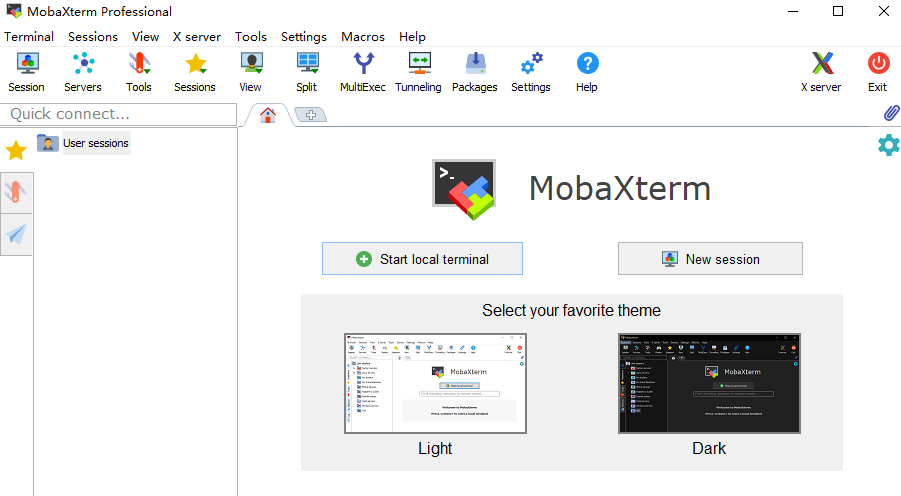
核心功能与用途
1、远程连接支持:支持 SSH、Telnet、RDP、VNC、FTP、SFTP、MOSH 等多种协议,可一站式管理多台服务器;
2、内置 X 服务器:无需额外安装 Xming,可直接在 Windows 上显示 Linux 图形界面程序;
3、本地 Unix 命令集:内嵌 bash、ls、grep、awk、sed 等常用 Linux 命令,在 Windows 上也能使用命令行工具;
4、SFTP 自动挂载:建立 SSH 连接后,左侧面板自动展示远程文件系统,支持拖拽上传下载文件。
MobaXterm安装激活教程
1、在本站下载并解压,运行安装程序“MobaXterm_installer_25.2.msi”,进入安装先向导,点击“Next;
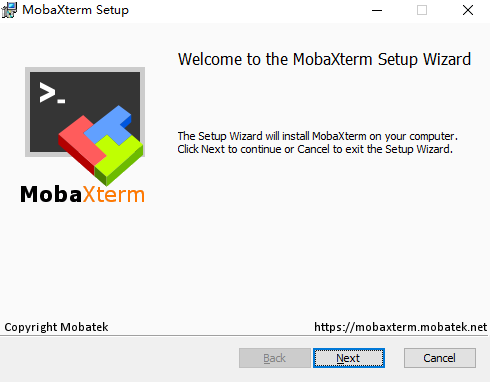
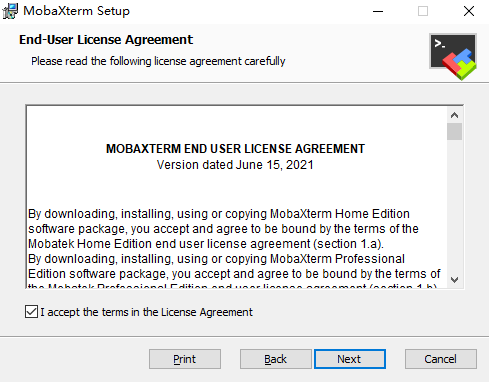
2、勾选我接受许可协议,点击“Next”;
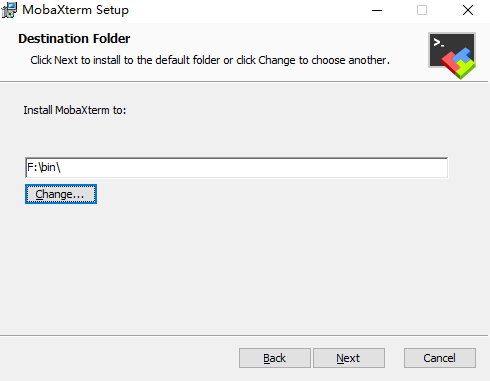
3、选择软件安装位置
4、安装准备就绪,点击“Install”
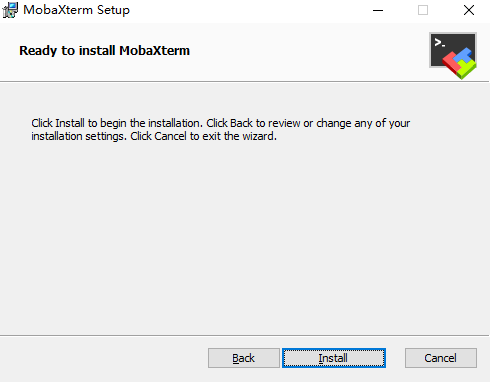
5、软件安装中
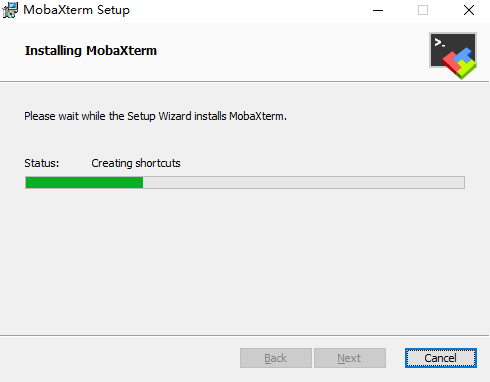
6、软件安装完成
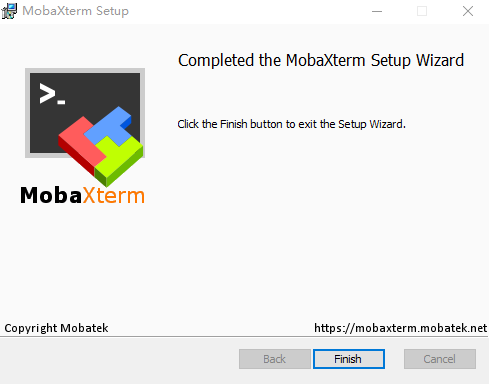
7、将注册机“MobaXterm_Keygen_v1.5_By_DeltaFoX.exe”复制到软件安装位置下
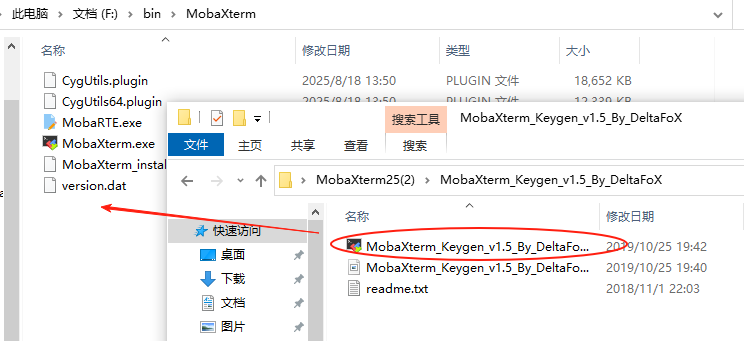
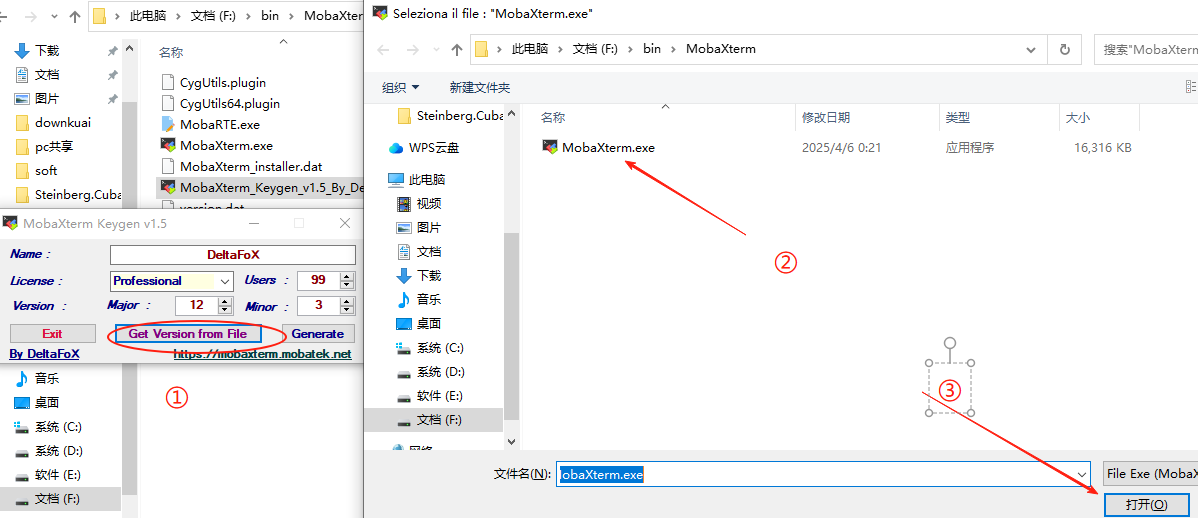
8、运行注册机,点击“Get Version from File”,选择“MobaXterm.exe”,点击打开
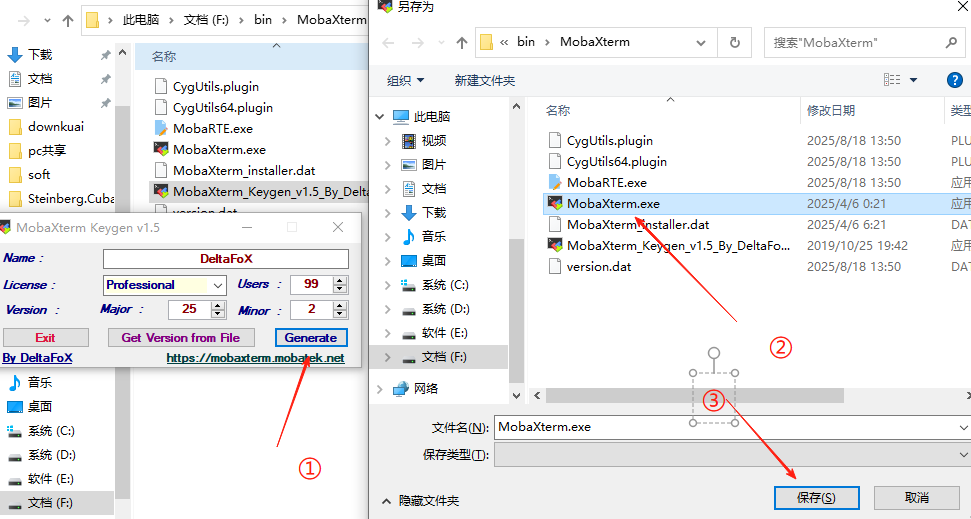
9、点击“Generate”,选择“MobaXterm.exe”,点击保存
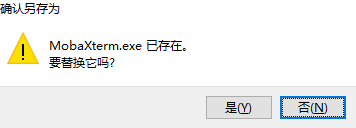
10、弹出如下窗口,点击“是”
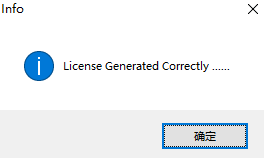
11、再次弹出窗口,显示激活成功,点击确定
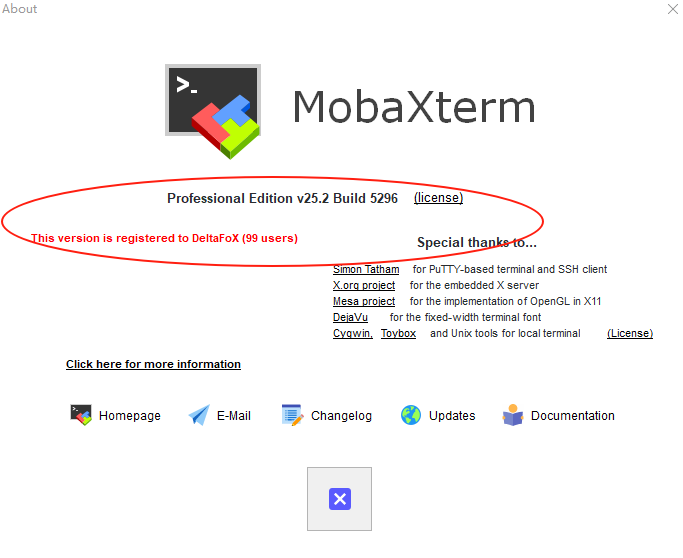
12、桌面运行软件,已注册专业版
软件特色
1、嵌入式X服务器
基于X.org的完全配置的Xserver
2、简易显示导出
DISPLAY从远程 Unix 导出到本地 Windows
3、X11-转发能力
您的远程显示使用SSH进行安全传输
4、带 SSH 的标签终端
基于 PuTTY,带有抗锯齿字体和宏支持
5、在 Windows 上的许多 Unix/Linux 命令
基本的Cygwin命令(bash, grep, awk, sed, rsync,...)
6、附加组件和插件
您可以使用插件来扩展功能
7、多功能会话管理器
所有网络工具都在一个应用程序中:Rdp、Vnc、Ssh、Mosh、X11,...
8、便携且轻量的应用
软件已被打包成一个不需要管理员权限的单个可执行文件,您可以从 USB 闪存驱动器启动它。
MobaXterm破怎么连接服务器
一、SSH连接
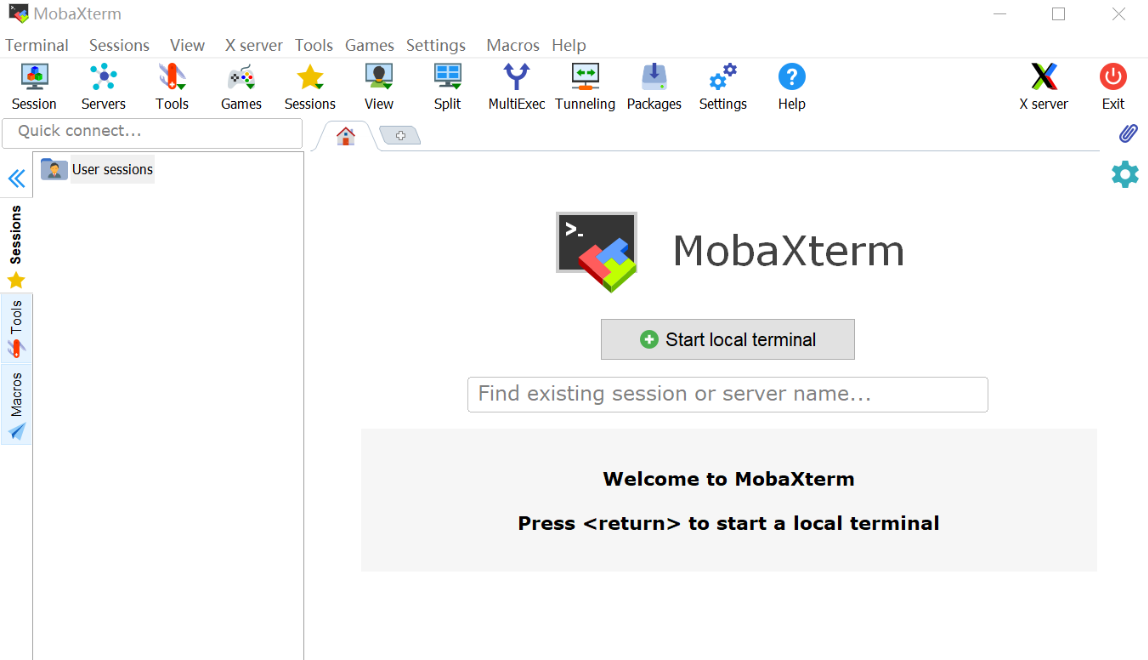
1、打开软件,界面如下
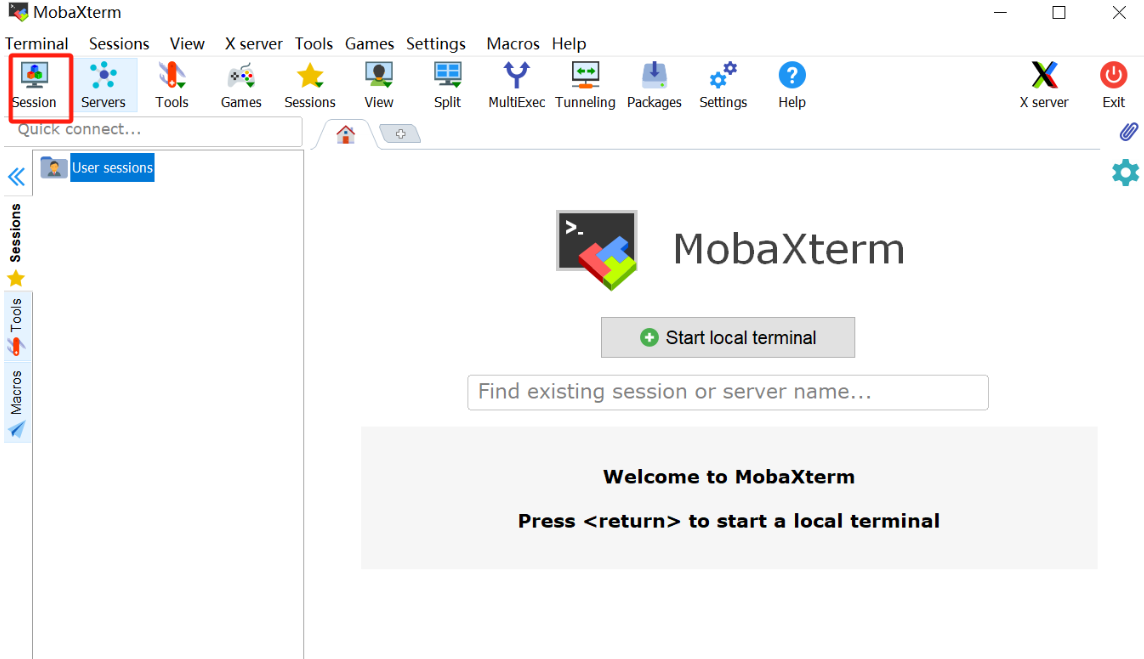
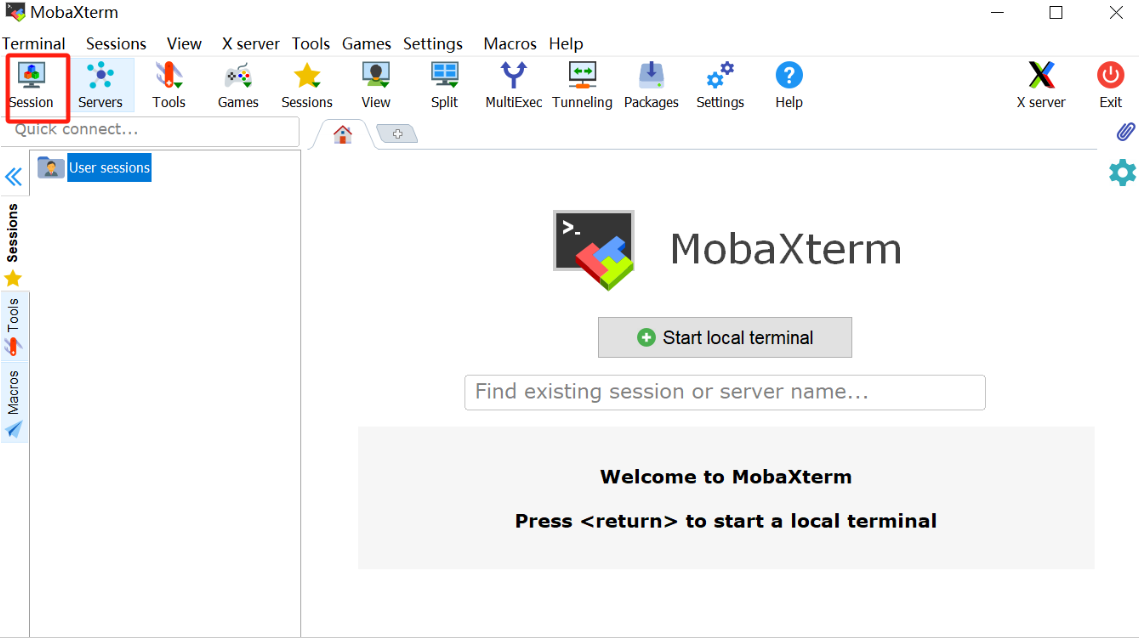
2、点击左上角Session
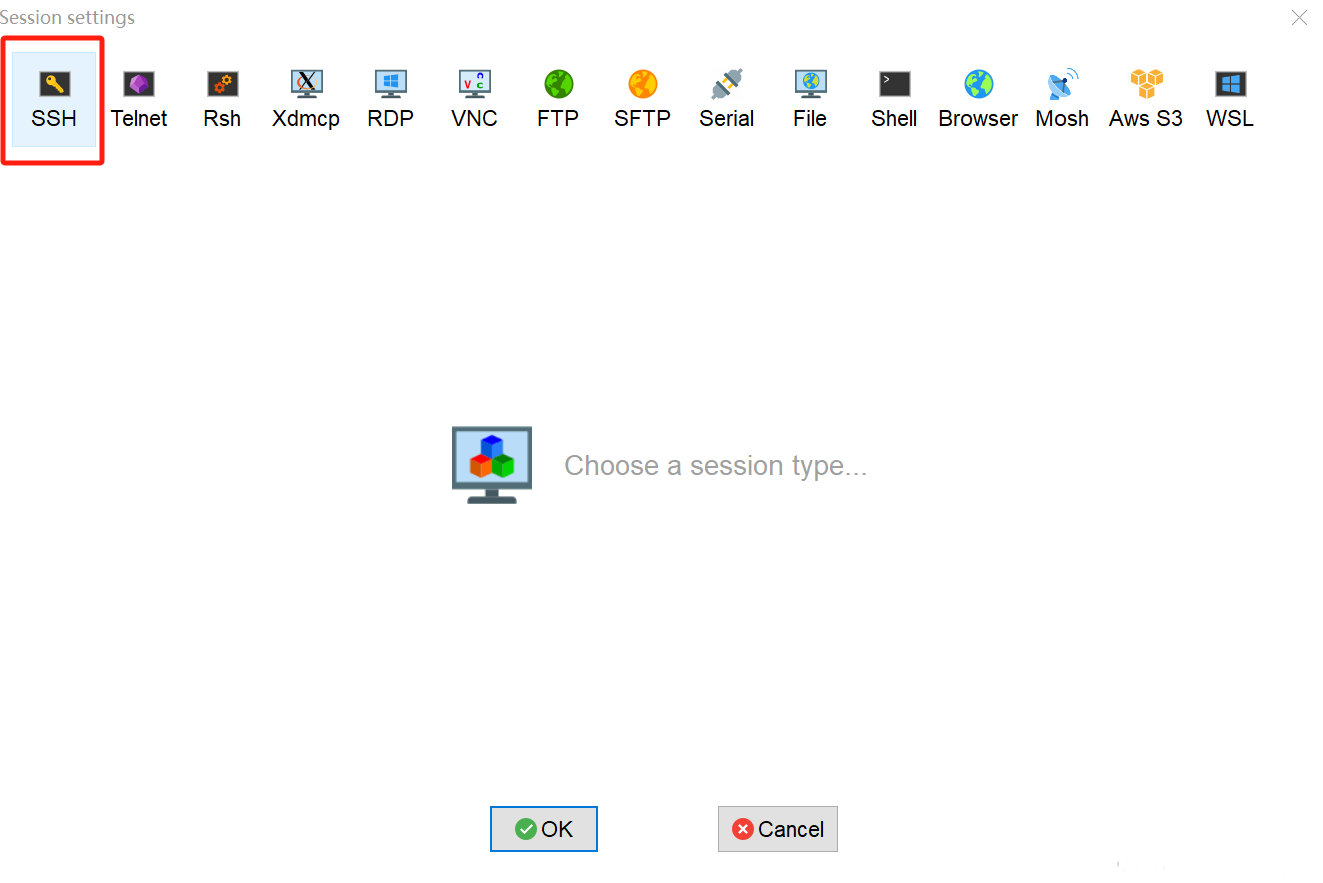
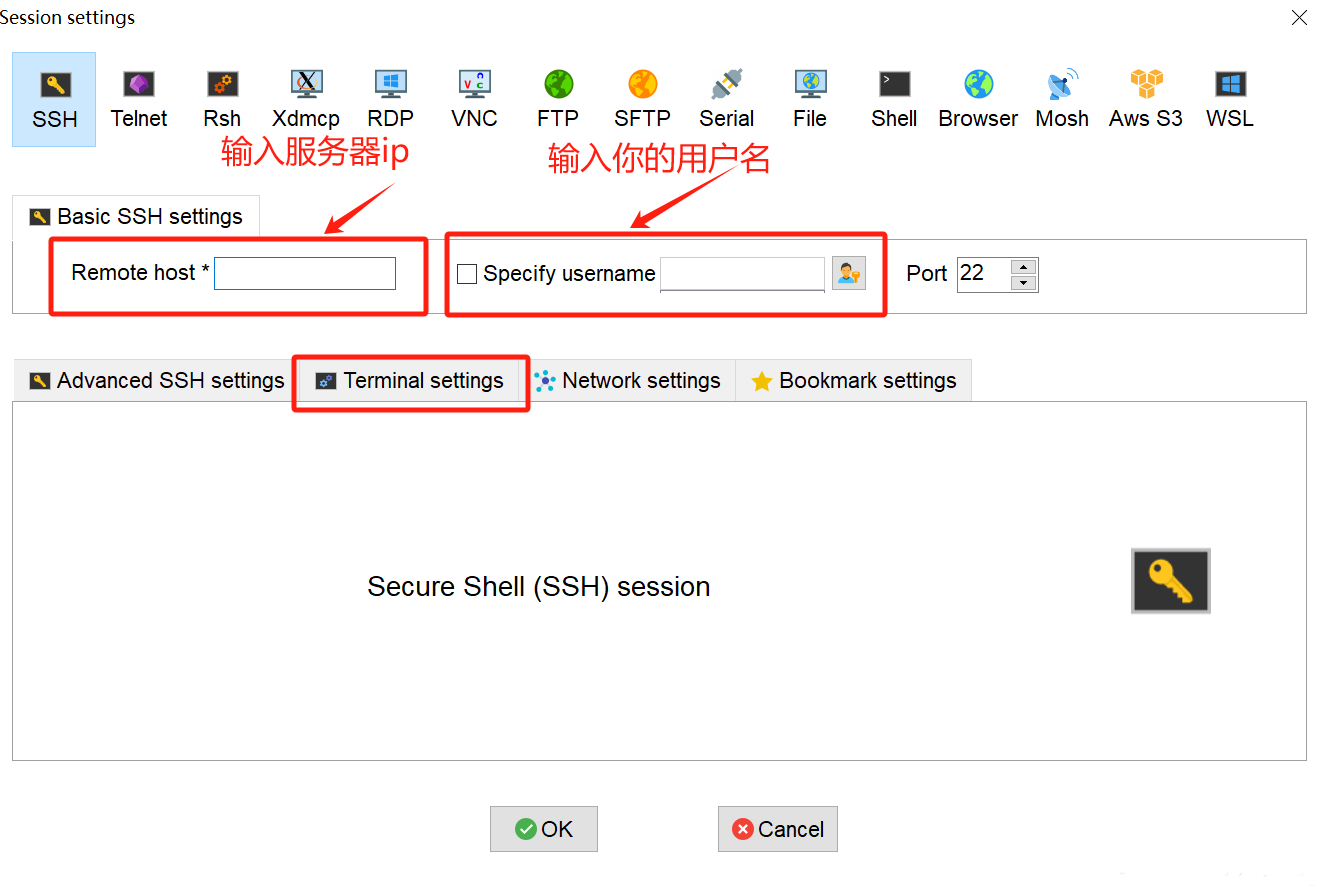
3、点击SSH
4、输入服务器ip,输入用户名,点击Terminal settings
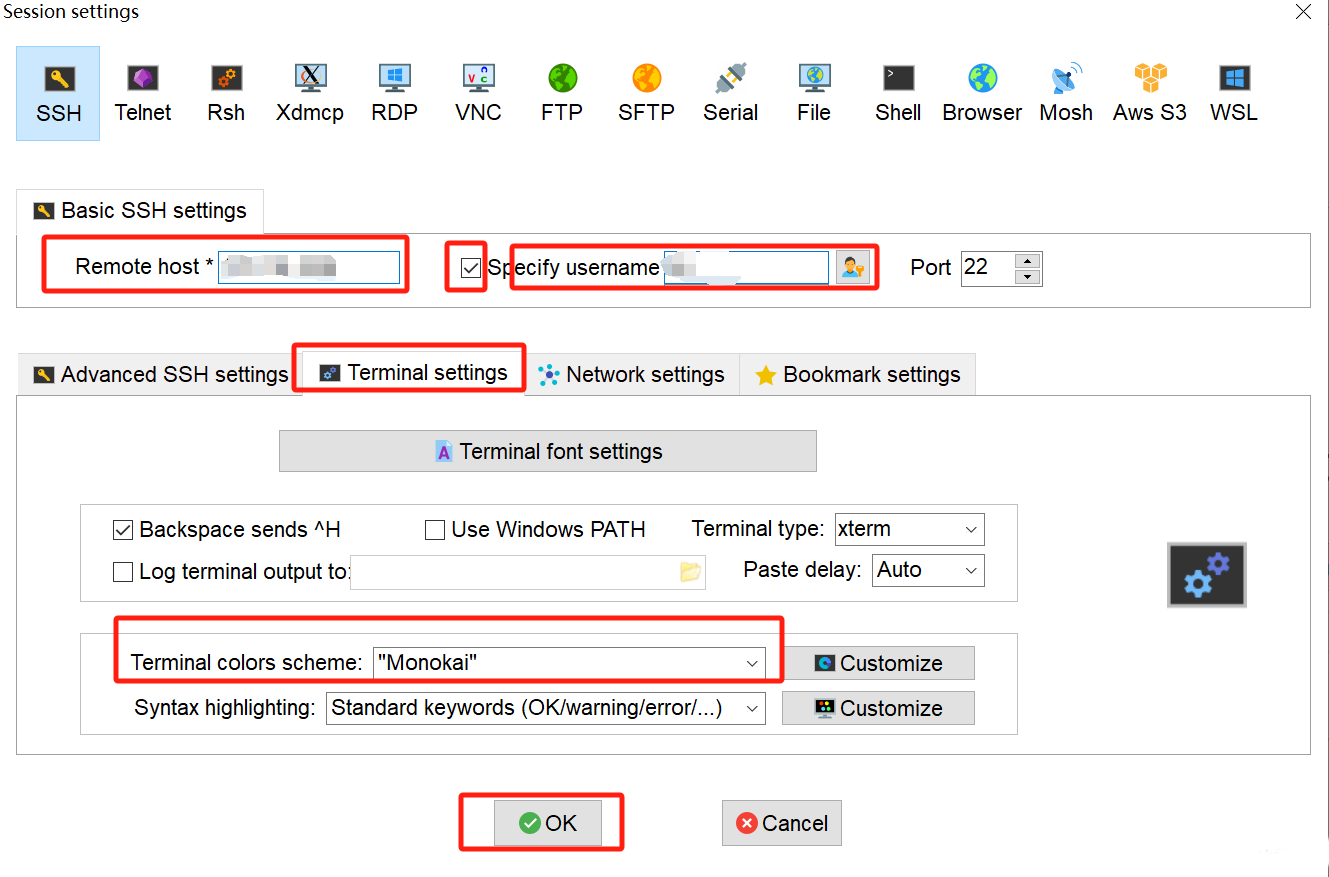
5、按下面页面进行操作,其他不用动,点击OK
二、SFTP连接
6、点击左上角Session
7、按如下操作——选择SFTP,输入服务器ip、用户名,点击OK
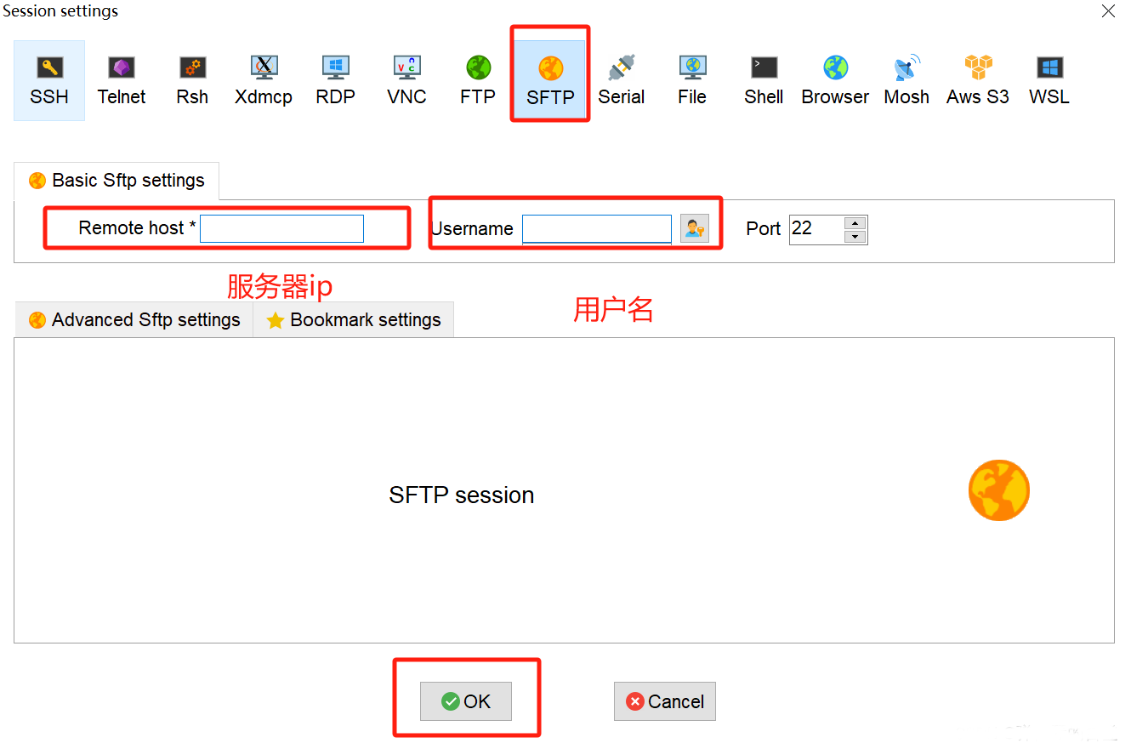
点击OK后即可进行本地与云服务器文件传输,直接将本地文件拖到下面界面这里