
沃方屏幕录制官方版是一款非常不错的录制软件,该软件虽然体积不大,却聚集了录制、转换、压缩、裁剪于一体,一个软件全部搞定,免去了下载多个软件的苦恼。此外,用户可以自定义任意区域录制,想录制哪里就录制哪里,没有任何拘束哦。并且,也可以定时录制功能,设置好后,就可以自动进行录制了,十分方便。同时,还有合并功能,这样就可以多个视频合并再一起了。值得一提的是,今天我给大家带来的是“沃方屏幕录制中文版”,该版本就不用担心看不懂语言而忧愁了。不仅如此,支持多种视频格式,无需担心不兼容的情况发生了。除此之外,用户可以将录制好的视频文件进行一键压缩,缩小视频文件的体积。觉得这款软件不错的朋友还在等什么,心动不如行动,快来下载体验吧!
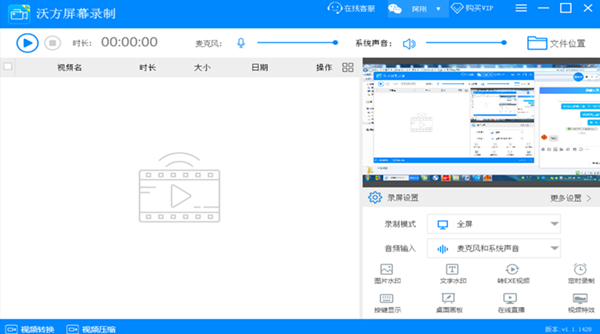
软件功能
全屏录制:简单一键录制,上网课,工 作会议轻松搞定
区域录制:区域录制桌面自定义任意区域录制,可随心设置大小
定时录制:设定录制时间,准时录制,避免错过精彩时刻
水印添加:图片水印,文字水印,两张方式随心添加
视频剪辑:简单一键录制,上网课,工作会议轻松搞定
视频压缩:区域录制桌面自定义任意区域录制,可随心设置大小
格式转换:设定录制时间,准时录制,避免错过精彩时刻
本地直播:同一局域网(WI-FI)下微信扫码即可观看直播
软件亮点
1、桌面屏幕、麦克风、摄像头录制 ,高清录制;
2、局域网推流直播录制;
3、定时录制功能;
4、录制画板,边录制边画图;
5、录制加水印;
软件优势
1. 支持高清屏视频录制
2. 解决缩放模式下录制视频不完整问题
3. 解决摄像头预览时,可能出现数据流不准确的问题
4. 解决部分情况下,录制失败的问题
安装教程
1.下载软件包
2.解压该软件,运行文件
3.双击打开,进入软件界面,选择目的地位置,软件将被安装到以下列出的文件夹中,要选择不同位置,建入新的路径,点击一键安装
4.点击完成,软件安装成功
沃方屏幕录制最新版使用教程
1.下载安装后启动软件进入到主界面;
2.单击下拉按钮以绘制下拉选项,然后选择录制模式;
3.您还可以选择音频输入,包括麦克风和系统声音,仅麦克风等;
4.打开设置中心界面,可以执行基本设置,屏幕录像设置等;
5.可以对录制的视频文件进行相关操作,还提供其他相关工具;
6.麦克风和系统声音的音量可以自由调节,您可以自由选择;
7.完成相关设置后,单击箭头指向的按钮以快速记录。
常见问题
使用时需要注意什么
1、不限制屏幕录制时间的长短,但需要注意磁盘空间问题、录屏软件支持win10/win7/windows all全部操作系统、软件不需要其他插件的支持即可在windows运行。
2、支持全屏屏幕录制、用户可根据屏幕录制需要选择全屏录制(支持winxp/win98/win7/win10等windows操作系统)不必安装任何插件即可支持全屏幕录制。
3、电脑屏幕区域录制,不限制时长屏幕区域录制、可根据需要对选择电脑屏幕的部份区域进行屏幕录制,支持操作系统windows/2000/2003/vista/xp系统,支持高清屏幕录制。
4、录制生成主流视频mp4格式,并支持多种视频格式转换、(mp4转flv/wmv/avi/mov/mkv/3gp等视频格式。)升级后可支持更多视频格式转换。
更新日志
1.修改用户提交bug
2.添加新功能