
金飞翼屏幕录像大师官方版是一款非常给力的屏幕录制软件,该软件界面简洁,体积也不大,内存不大的朋友也可以轻松上手使用。此外,提供了全屏录制、窗口录制、自定义区域录制等等多种录制方式,用户可以随意进行切换,满足不同人群的需求。并且,支持MP4、AVI、MPEG等等格式,无需担心不兼容的情况发生了。同时,里面的分辨率、帧率、比特率等等都是可以进行自定义调整的,十分方便。值得一提的是,今天我给大家带来的是“金飞翼屏幕录像大师中文版”,该版本就不用为语言不通而忧愁了。不仅如此,还有预览功能,这样就可以轻松提前查看效果图了。除此之外,这款软件还支持视频暂停后继续录制,避免生成多个文件。有需求这款软件的朋友还在等什么,心动不如行动,快来下载体验!
软件功能
需要录制直播视频?需要保存游戏中的精彩打斗动画?需要录制专业的演示课件?来试试我们的金飞翼屏幕录像大师吧。
是一款专业的电脑屏幕录像制作软件,使用它,您可以轻松地将电脑屏幕上的每一幅画面都记录下来并保存成视频文件。软件在录制图像的同时,也可以将系统或麦克风的声音同步录下。录像文件为标准的MP4、AVI或MPEG格式,您可方便地传输到手机或是分享给朋友。
使用该软件,您无需专业的电脑技能,只需一次鼠标点击即可轻松录制直播视频、网络电视电影、游戏动画、网络教学课件和QQ音视频聊天等任何您期望的电脑屏幕内容。快来下载并开启您的屏幕录像之旅吧!
软件亮点
多种录制模式
可录制系统声音或麦克风音频,同步捕捉画面与声音,适合教学、游戏、会议等场景。
高清视频输出
输出格式支持标准,兼容Windows自带播放器及手机设备,方便分享与传输。
支持自定义视频参数,灵活控制文件大小与画质。
游戏与直播录制
专为游戏优化,可录制高清游戏画面与对白,支持一键上传至互联网分享。
适合直播录屏、办公会议记录等实时场景。
定时录制功能
可设置每天、每周或特定日期的自动录制任务,无需手动操作,适合监控或定期内容采集。
热键快捷操作
提供F5(录音)、F6(暂停)、F7(继续)、F8(停止)等热键,避免鼠标操作干扰录制内容。
金飞翼屏幕录像大师最新版使用教程
使用录制电脑屏幕的全部操作
第一步、下载并安装
在华军软件园中下载并安装。
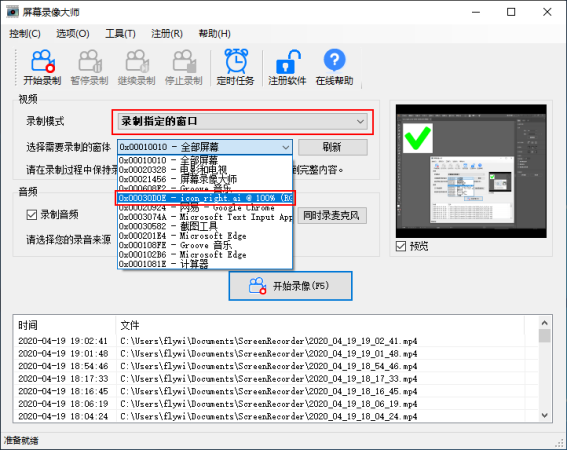
第二步、选择录制模式为“录制全部屏幕”
【注意】在“预览”窗口中您可看到当前全部屏幕的情况。在操作时,屏幕录像大师自身会不可避免地出现在预览窗口中,但当您实际录制时,屏幕录像大师会自动最小化不会影响您的正常录制。
第三步、选择是否录制音频以及音频的来源
第四步、开始录像
点击“开始录像”按钮开启录制。此外,您可以通过按下F5快捷键开启录制。
第五步、停止录像
当录像需要停止时,点击“停止录像”按钮停止录制。为了避免出现屏幕录像大师自身界面污染录制界面的问题,我们强烈建议您通过按下F8快捷键来实现停止录制。
第六步、查看录制文件
在录制生成的历史文件上点击右键,您可对录制文件进行管理。
“播放”将调用您系统默认的MP4播放器播放录制文件。
“复制到”会将录制文件复制一份到您指定的目录中。
“删除历史记录”将删除选定的历史记录,但不会删除对应的本地文件。
“清空历史记录”将清空所有的历史记录,但不会删除本地文件。
“删除本地文件”将删除选定的历史记录,请删除对应的本地文件。请注意本操作不可恢复,务必谨慎使用。
“打开文件所在位置”将打开文件所在的文件夹,您可进行普通的文件操作。