
轻录播官方版是一款非常不错的屏幕录制软件,该软件界面简洁,操作简单,可以说是新手小白也可以轻松上手使用了。此外,提供了相机录制、定时录制、多屏录制等等多种方式,用户可以随意进行切换,满足不同人群的录制需求。并且,也可以自由进行录制,没有任何拘束。并且,里面的位置、大小、背景颜色、控件形式、时间等等都是可以进行自定义调整的,想怎么设置就怎么设置,满足不同人群的需求。而我今天给大家带来的是“轻录播中文版”,该版本就不用为语音不通而忧愁了。不仅如此,支持查看录制保存文件夹,查找起来更加方便了。除此之外,支持各种视频格式,无需担心不兼容的情况发生了。觉得这款软件不错的朋友还在等什么,快来下载体验吧!
软件功能
1、提供课程录制功能,将上课过程录制为MP4
2、支持编辑课件的时候启动录制,将制作课件的过程录制为教程
3、支持解题的时候录制,将分析题目的过程录制为教学视频
4、支持数学授课录制,可以提前录制上课需要的数学视频
5、支持语文课程录制,将授课用到的一些教学视频录制
6、您可以在网络查询相关的教学视频,通过希沃轻录播将视频录制
7、可以将网页上的古诗解析视频全屏播放,通过希沃轻录播执行录制
8、支持将个人操作录制,在电脑桌面操作的过程录制为MP4
9、满足备课需求,可以通过这款软件制作视频微课,可以通过软件制作录播课程
软件亮点
1、支持屏幕录制功能
2、支持录制电脑声音和麦克风声音
3、支持将录制视频保存在电脑本地
4、支持一键开始录制电脑屏幕和声音
软件优势
1、软件使用非常简单,免费使用本软件的所有功能
2、无限制录制电脑屏幕
3、适合录制电脑屏幕中的所有程序
4、轻松操作软件进行屏幕录制功能
软件特色
1、简单小巧,一键录制;
2、支持麦克风的输入;
3、只有一个录制和结束录制两个功能;
4、适合对游戏、影视、课程等的录制。
5、软件使用非常简单,免费使用本软件的所有功能
6、无限制录制电脑屏幕
7、适合录制电脑屏幕中的所有程序
8、轻松操作软件进行屏幕录制功能
安装教程
1.到本站下载安装,打开安装程序,点击下一步继续安装
2.点击浏览选择安装位置
3.稍等片刻
4.最后点击完成即可,软件安装完毕
轻录播最新版使用教程
1、点击录制按钮,选择自己喜欢的麦克风。
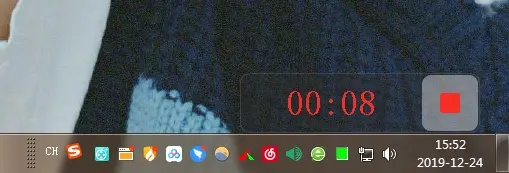
2、点击开始后会出现倒计时,倒计时结束后开始录制。
3、点击停止或鼠标右键,自动保存。
4、选择文件
5、保存之后就有可以查看到录制后的视频了。
更新日志
1、修复BUG,新版体验更佳;
2、更改了部分页面。