QVE视频转换器官方版是一款非常优秀的视频处理软件,该软件聚合了格式转换、视频剪辑、视频压缩、视频旋转等等多种功能于一体,一个软件全部搞定,免去了下载多个软件的苦恼。此外,用户可以一键裁剪视频,十分方便。并且,支持mp4,flv,wmv,avi,mov,mkv等等格式,无需担心不兼容的情况发生了。同时,用户也可以批量处理视频,多个同时进行处理,大大的提高了效率还可以节省不必要的麻烦。而我今天给大家带来的是“QVE视频转换器中文版”,该版本就不用为语言不通而忧愁了。不仅如此,这里面的视频可以调整声音大小,想怎么设置就怎么设置,满足不同人群的需求。对这款软件感兴趣的小伙伴们还在等什么,心动不如行动,快来下载体验!
软件功能
视频裁剪
视频分割剪辑工具可以快速的把一个大视频剪辑成多个小视频,可 以除去自己不喜欢的部分“比如广告、片尾等画面”
视频转换
简单易操作的界面布局,一键式添加文件瀑布式的排列让格式和分辨率清晰明了
视频合并
视频合并工具能轻松将多个视频片段合成为完整的文件,对要合并的视频数量没有限制,支持多种格式
软件亮点
视频压缩功能
压缩多种格式的视频和图像压缩后仍保持原视频质画质
视频转GIF功能
一键将多种视频格式的文件无损转换成 GIF动态图片
视频旋转功能
将视频顺时针旋转换为正常的画面,90度、180度等
音乐提取功能
支持多种音频、视频格式,从视频中提取要分离输出音频
软件优势
1、可以进行批量视频文件格式转换。
2、可以将裁剪视频画面。
3、用户可以进行视频转换格式的参数和分辨率设置。
4、可以将视频转换为任意格式。
5、可以将一个视频文件分割转换为多个GIF动画文件。
6、视频文件压缩输出格式和分辨率用户可以自由选择。
QVE视频转换器最新版使用教程
怎么转换视频格式
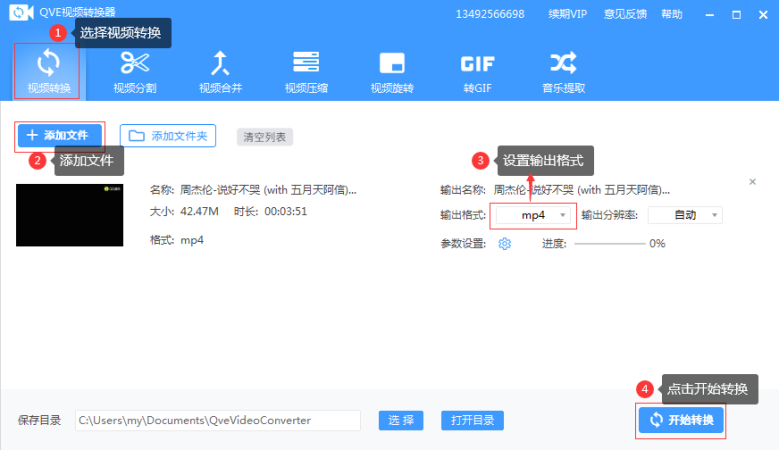
打开安装好,进入到主界面,选择【视频转换】菜单,点击【添加文件】按钮,添加文件成功,列表显示添加文件的信息,设置【输出格式】,默认输出mp4格式,然后点击【开始转换】按钮等待进度100%,点击打开目录.
怎么剪辑视频
1.打开安装好,主界面选择【视频分割】菜单,点击【添加文件】按钮,在弹出的文件对话框中,选择需要转换的视频文件.
2.添加文件成功后,会在【视频分割界面】播放视频,拖动剪辑标尺,选择剪辑片段,会显示开始时间和结束时间,点击【添加分割片段】,列表显示剪辑的片段时长,最后点击确定回到主界面.
3.在主界面中点击【分割】按钮,等待进度100%,剪辑的视频片段导出在本地,点击更多操作,选择打开目录.
更新日志
1. 优化的脚步从未停止!
2. 更多小惊喜等你来发现~