
神奇视频转GIF软件官方版是一款非常优秀的视频转换软件,该软件虽然体积不大,转换速度却是非常快的,无需等待太长时间了。此外,还内置了海量的滤镜,供用户一键进行应用哦。并且,视频尺寸大小是可以进行自定义调整的,满足不同人群的需求。同时,支持mp4、mkv、mov等主流视频格式,无需担心不兼容的情况发生了。不仅如此,还可以批量进行处理,大大的提高了效率还可以节省不必要的麻烦。而我今天给大家带来的是“神奇视频转GIF软件中文版”,该版本就不用为语言不通而忧愁了。除此之外,这款软件还有裁剪功能,用户能够精确地截取需要转换的视频片段哦,十分方便了。感兴趣的小伙伴还在等什么,心动不如行动,欢迎前来本站下载体验哦!
软件功能
拖动式选择:采用可拖动选择视频开始和结束位置的设计,选取视频片段更加简单准确
拍照功能:点击按钮可将此时播放的视频画片保存成图片文件,用来设置壁纸是个不错的选择
GIF设置:帧率设置、视频尺寸大小设置、是否循环播放、是否倒序播放等
水印功能:工具中可添加图片水印和文字水印,更有多种详细设置供您选择
软件亮点
多种视频选择功能
支持拖动选择视频开始和结束位置的设计
支持将播放的视频画片保存成图片文件
自定义GIF属性
支持帧率设置、视频尺寸大小设置
自定义循环播放、倒叙播放等
自定义添加滤镜和水印效果
工具中可添加图片水印和文字水印
多种滤镜效果提供选择
更有多种详细设置供您选择
软件优势
支持拖动式设置时间段和精确设置时间段两种设置方式
支持同时选择多个视频片段,一键裁剪
支持视频片段预览、重新设置时间段等功能
支持添加裁剪区域,可动态调整裁剪区域的宽度、高度和位置,区域调整更灵活
支持自定义输出文件格式,提供超多种格式供您选择
支持自定义输出目录
支持抓取当前视频播放画面,生成多种格式的图片
支持抓取当前视频播放画面,生成多种格式的图片
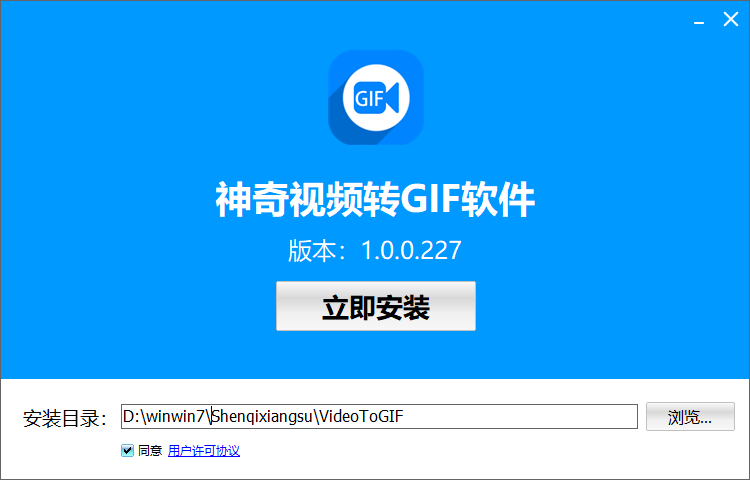
安装教程
1、下载安装程序并打开
2、选择安装位置,点击立即安装
3、等待安装
4、安装完成
神奇视频转GIF软件最新版使用方法
如何将视频转成GIF
第一步:打开视频,点击左上角“打开视频”按钮,选择你要转换的视频文件;
第二步:拖动进度条中的绿色区块,查看视频内容,点击“选择开始”按钮可以将此时的时间设置为开始时间;同样的方法可以选择结束时间;
第三步:如果想要自定义GIF属性,添加滤镜、文字水印、图片水印等效果可在此处设置;
第四步:点击右小角“开始转换”按钮,等待制作完成即可!
更新日志
1、修复bug
2、优化部分功能