
异光录屏官方版是一款非常录屏软件,该软件虽然体积不大,却有着全屏录制、区域录制、应用窗口录制、摄像头录制、音频录制等等多种功能,可以轻松处理各种录制需求哦。此外,用户也可以自定义进行录制哦,想怎么录制就怎么录制,没有任何拘束。并且,还具备强大的视频合并功能,可以将多个视频片段轻松合并成一个完整的视频。值得一提的是,今天我给大家带来的是“异光录屏中文版”,该版本就不用为看不懂而忧愁了。不仅如此,还可以进行定时截屏,满足你的所有需求哦。除此之外,这款软件还添加了画面预览功能,这样用户就可以轻松提前查看效果了。对这款软件感兴趣的小伙伴们还在等什么,心动不如行动,快来下载体验吧!资源不易,且行且珍惜!
软件功能
1、让屏幕录制如此轻松
将复杂操作进行精简优化,让录屏操作变得更加“人性化”、“智能化”,充分释放桌面空间。
屏幕录像
音频录制
摄像头录制
实时截图
分屏录制
2、自定义窗口、区域录制
录像机为您提供开始创建自己的屏幕或网络摄像头视频所需的一切。
功能包括:
录制屏幕、摄像头画中画
音频录制
屏幕画笔
录制区域、窗口或全屏
录制乐器声音
绘制(文本、颜色、形状等)
录制音频旁白
快速剪切
录制时放大
录制时拍摄图像
应用窗口录制
录制时聚光灯功能
3、提供开始创建自己的屏幕或网络摄像头视频所需的一切,
功能包括:
视频剪切
录像机提供便捷的视频剪切功能,让您轻松剪辑出想要的片段,快速去除冗长部分,精准保留精彩瞬间
视频合并
具备强大的视频合并功能。您可以将多个视频片段轻松合并成一个完整的视频作品
格式压缩
内置了高效的视频压缩功能,能够帮助您轻松减小视频文件的大小,同时保持视频的高清质量和流畅度
适用场景
培训视频
使用录像机创建员工培训视频、教程、演示视频。添加注释并突出显示您的屏幕以强调和参与。
新媒体平台
录制视频发布到您的新媒体平台。使用网络摄像头和屏幕录像机制作操作视频和教程。另外记录您的麦克风、系统音频或两者。
教学影片
为网课及更多在线教育服务制作教学视频。教师可以制作和注释截屏视频,并为辅助功能添加字幕。
视频演示
将任何幻灯片或在线会议变成视频。轻松为视频课程和网络研讨会录制 Powerpoint 演示文稿。
捕获流媒体视频
录制通话视频、虚拟活动、现场网络研讨会、视频电话会议,以及其他供教育或家庭使用的流媒体视频。
游戏记录
使用录像机在 PC 上录制游戏。捕获和分层网络摄像头以实现画中画、录制计算机音频并直接上传到各大视频网站。
异光录屏电脑版使用教程
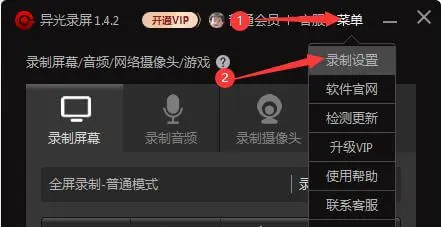
1、首先我们软件上方点击菜单,并且选择录制设置
2、在打开设置窗体中,点击左侧视频标签(标识1),点击右侧清晰度下拉选框(标识2),在下拉框中选择“自定义画质
3、选择自定义画质后,会在下方出现画质滑块
4、鼠标左侧点按滑块可左右拖动,向左画质降低,反之画质增强
常见问题
录制的视频/音频文件无法播放
录制的视频文件在录制列表能播放,但是在存储的文件内无法双击播放或播放时有声音没有画面,并不是异光录屏录制的文件有问题,可能会有以下原因:
1、文件格式不兼容:录制的视频/音频文件格式可能与您使用的播放器不兼容,导致无法播放。您可以尝试使用其他播放器或转换文件格式以解决此问题。
2、缺少必需的解码器:某些录制的文件可能需要特定的解码器才能播放。如果您的计算机缺少必需的解码器,您可能需要下载并安装它们才能播放这些文件。
录制屏幕时电脑卡顿怎么办
在录制时,感觉电脑卡顿,可能是由于以下向种原因
1、您的设置中设定的帧率过高的原因
帧率越高,占用系统资源越高,可以尝试降低帧率以减少系统卡顿
正常来说,我们只需设定为24-25帧即可
但请注意,低于24的帧率设置,录制出来的视频,在视觉上会有卡顿不流畅的感觉
通常来讲,低于24帧的设置,一般会在对视频流畅度要求不高或者对视频大小有限制的场景下使用.
录制教学视频等或者游戏视频录制,请不要将帧率设置为低于24帧
2、视频清晰度设置过高
如果您对画质要求要求不高,那么使用“标准画质”即可满足您的需求,画质越高,视频编码时消耗的资源越多,
3、输出分辨率请根据您的实际需求来选择,过高的分辨率依然会占用过高的资源
4、视频码率,请选择可变码率
可变码率会随着视频片段中的画面复杂程度的变化而不断地变化,从而在保持清晰度的同时,降低编码时资源消耗