视频编辑专家官方版是一款非常重量级视频软件,该软件设有时间截取,视频裁剪,添加水印、分割等等多种功能,可以轻松处理各种视频方面的问题。此外,支持AVI, ASF, SWF, DivX, Xvid, RM, RMVB, FLV等等视频格式,无需担心不兼容的情况发生了。并且,还有合并功能,可以将多个视频合并在一起,十分方便哦。同时,用户也可以一键给视频添加背景音乐,给你带来不一样的体验感!值得一提的是,今天我给大家带来的是“视频编辑专家中文版”,该版本就不用为语音不通而忧愁了。不仅如此,音量是可以进行自定义调节的,用户想调整就怎么调整,满足不同人群的需求。除此之外,还内置了多种转场特效,可以一键进行应用。觉得这款软件不错的朋友还在等什么,快来下载提体验吧!
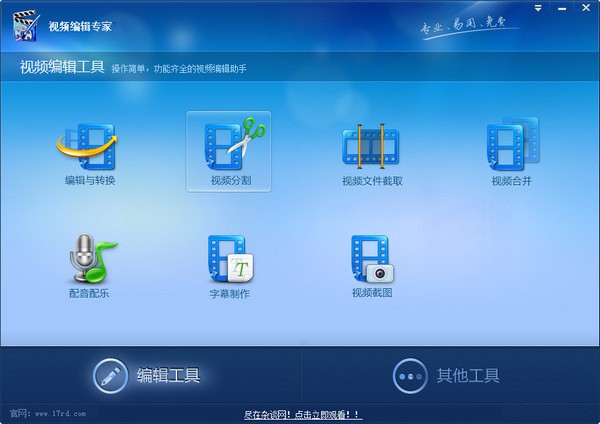
软件功能
1、编辑与转换:可以转换各种音视频格式
2、支持转换格式:MP3, MP2, AU, AAC, AC3, M4A, WAV, WMA, OGG, FLAC等。
3、视频分割:把一个视频文件分割成任意大小和数量的视频文件。
4、视频文件截取:从视频文件中提取出您感兴趣的部分,制作成视频文件。
5、视频合并:把多个不同或相同的音视频格式文件合并成一个音视频文件。
6、视频截图:从视频中截取精彩画面。
7、字幕制作:给视频添加字幕。
软件亮点
简单易用,初级用户能够通过简单的步骤就可以完成操作。
拥有最好的性价比。
速度和稳定性是同类软件中最好的。
视频编辑专家电脑版使用教程
添加字幕方法
1.点【字幕制作】,再点【添加】。在打开的添加视频对话框找到你要加字幕的视频并选中,点打开。视频文件就会显示在软件的添加对话框中。下面有视频的截图。然后分别拖动视频截图中两条绿色直线,拖到你想加字幕的任何位置
2.设置字幕开始时间和结束时间。如果字幕内容较多,一行显示不了,可以分别设置几个时间段,每个时间段显示不同的内容就可以了。
3.开始与结束时间设置好以后,在字幕内容中输入你要添加的文字。在软件右下角有字体样式设置,可以设置自己想要的样式,选择好以后点确认。字幕文字输入完成后,千万不要忘记点添加按钮。点过添加按钮后,会在右上角显示添加时间的信息。
4.点下一步,在打开的对话框,选择输出文件位置,在打开的对话框输入想要保存的文件名,然后点保存。输出文件格式,可以选择源视频格式,也可以选择其他格式。
5.点下一步,软件就开始制作加字幕的视频了。制作完成后,点确定,再点下面打开输出文件夹,就可以打开编辑好的视频了。
软件配置
系统:Windows NT4/2000/2003/XP, Windows Vista,Windows 7/8/10
硬件:
Intel Pentium II 350MHz或以上, 或 Athlon
64 MB RAM 或以上