PixWit绿色便携版是一款免费好用的截屏录屏工具,集截屏、录屏两种于一体,小编带来的是免安装版,无需安装使用,直接双击即可运行,体积小巧,运行占用资源低,缓冲速度非常快,用户可以随时用它进行来截图录屏,功能非常强大。软件支持全屏、区域截图,用户可以根据自己的需要截取需要的图片,同时内置箭头、文字、马赛克等标注工具,可以给截好的图片进行标注,自带OCR图文识别,可提取图片文字。不仅如此,软件的录屏功能也是很值得一提的,支持全屏与区域录制,可同时收录系统声音与麦克风音频,录制过程可以随时开始或者暂停,自带鼠标点击高亮效果,录制时长也没有限制哦!软件内置简单的视频编辑器,录制好的视频可以直接进行裁剪、删除片段、压缩等,还可以导出不同格式。软件可用于教学教程录制以及办公截图,上手简单,无需任何基础就能快速上手,有需要的小伙伴快来下载吧!
核心功能
2、录屏模式
在哪个屏幕按F1就在哪个屏幕截图,多屏环境完美支持。
2、录屏模式
支持全屏录制和区域录制,可暂停/恢复,录制时实时标注。
3、视频剪辑
头尾裁剪、删除中间段、专业时间轴、格式转换、视频压缩。
4、OCR 识别
一键识别图片中的文字,自动复制到剪贴板。
5、提取表格
一键识别图片中的表格,可复制到excel中。
6、深度解读
一键解读图片中的内容,能够深度理解和解读图片中的文本内容。
7、图片翻译
一键识别并翻译图片文字,支持多种语言翻译成中文。
8、历史记录
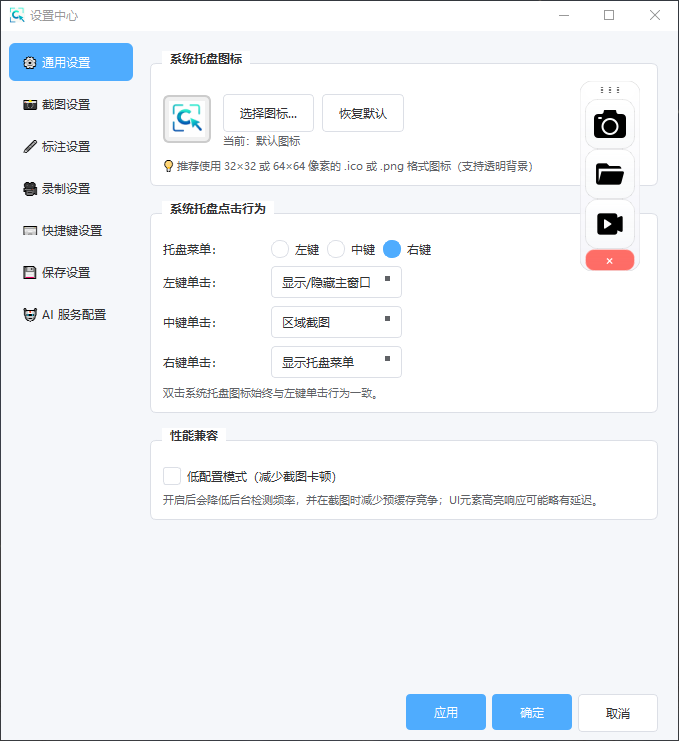
每次截图自动保存,系统托盘一键查看历史。
9、丰富编辑工具
画笔、箭头、矩形、圆形、马赛克、文字,满足各种标注需求。
PixWit如何使用
1、启动程序,运行 PixWit.exe,软件将自动最小化至系统托盘。
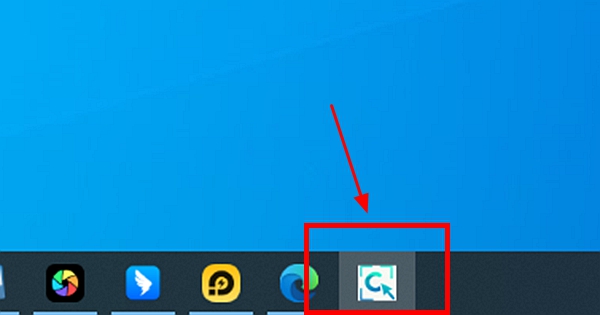
2、前往任务栏右下角,找到 PixWit 托盘图标。
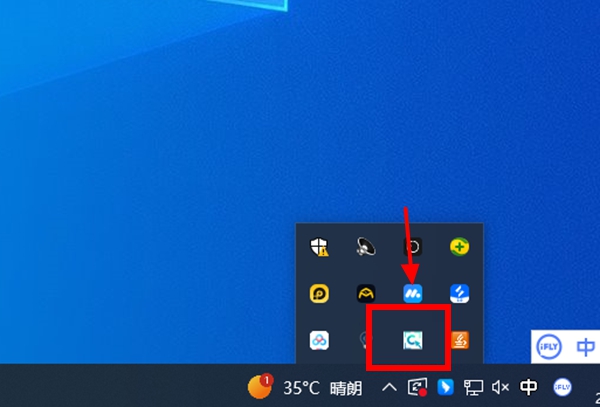
3、右键单击图标,即可打开功能菜单浏览全部选项。
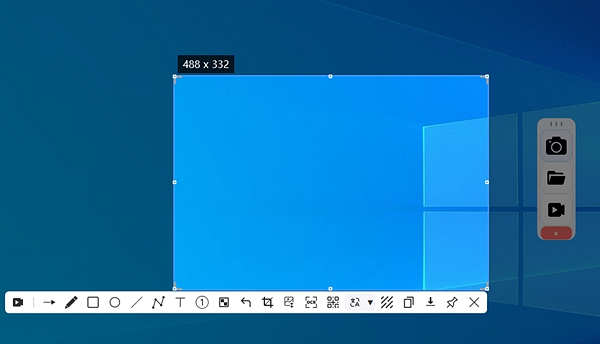
4、按下快捷键 F1,便可开始截图。
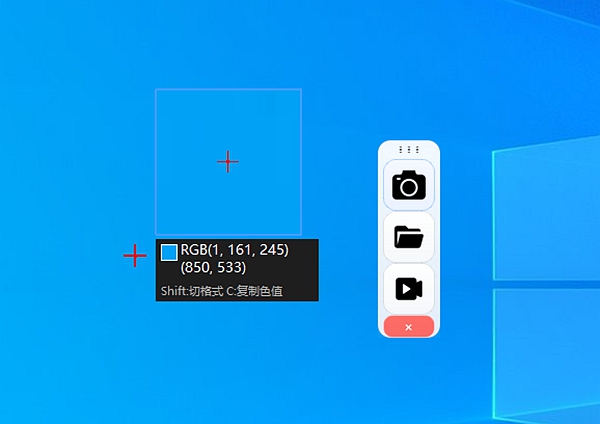
核心快捷键
1、F1
区域截图。
2、F3
启动区域录制。
3、F6
暂停/继续录制。
4、F7
停止录制。
(注:所有快捷键可在托盘菜单"快捷键设置"中自定义。)
常见问题
1、Windows 7 能用吗?
答案:不支持
基于 Qt 6 开发,仅支持 Windows 10 (1809+) 和 Windows 11。
建议:
升级到 Windows 10/11
或使用其他截图工具
2、被杀毒软件拦截
软件安全可靠:
点击"更多信息" → "仍要运行"
或将 PixWit 添加到白名单
3、文字识别不准确?
确保图片清晰,文字足够大
提高对比度
避免艺术字体和手写字
4、图片翻译支持哪些语言?
英文 → 中文(最佳)
日文、韩文 → 中文
其他语言根据 AI 服务能力
5、视频裁剪会重新编码吗?
说明:
是的,会重新编码
使用 H.264 编码器
保持原始分辨率和帧率
6、GIF 文件太大怎么办?
解决方法:
裁剪为更短的片段(3-5秒)
降低分辨率(不超过 640px)
降低帧率(10 FPS)
使用视频压缩工具而非 GIF
更新日志
v1.17.0版本
修复偶发崩溃
性能优化,解决卡顿问题
工具栏交互优化