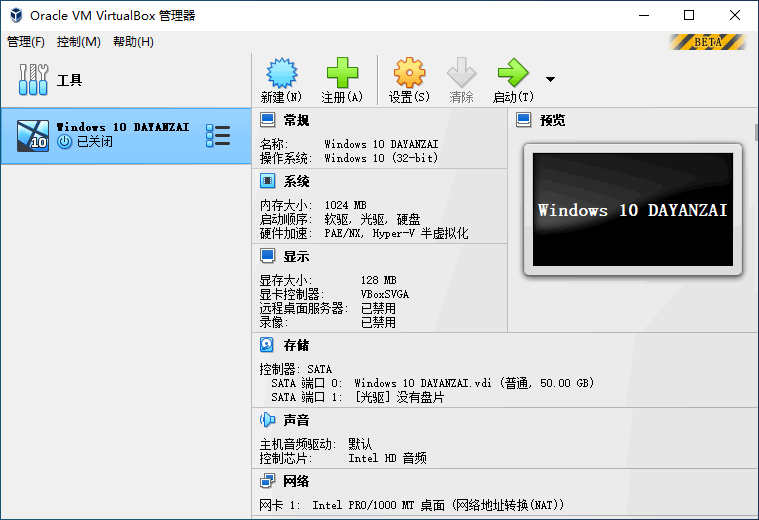
oracle vm virtualbox免费版是一款强大好用的免费开源虚拟机软件,体积小巧,功能优异,很多的测试人员都在使用,它可以在一台电脑里,同时装好几个不一样的系统,比如Windows主机里跑Linux,或者装老旧系统用来测试软件,不用额外买第二台电脑。软件的整体操作简单,建好虚拟机后分配内存和硬盘,就能正常装系统,自带快照功能,可以保存系统当前状态,万一系统搞坏、中毒,一键恢复到之前干净的样子,测试软件特别省心。不仅如此,软件还支持共享文件夹、剪贴板互通、虚拟机全屏,文件来回拷贝很方便,也有命令行模式,方便自动化批量管理。不过要注意的是它的显卡虚拟化性能偏弱,不适合用来玩大型游戏,适合程序员、运维、学生用来搭测试环境、学习不同操作系统,是性价比很高的虚拟化工具,有需要的用户欢迎前来下载!
软件特色
1、打破系统壁垒
VirtualBox 支持在同一台硬件设备上同时运行多个不同操作系统的虚拟机。无论是进行跨平台开发,还是测试不同版本的系统环境,VirtualBox 都能提供卓越的隔离性与性能表现。
其强大的“快照”功能允许您随时保存系统状态,即使实验失败也能秒级恢复。
2、极致开发流转
将您的开发环境封装在独立的沙箱中,确保主机系统的纯净。通过共享文件夹、拖放支持以及共享剪贴板,客体机与主机之间的数据交换变得前所未有的简单。
3、安全隔离屏障
通过硬件层级的虚拟化隔离,VirtualBox 为您的敏感操作提供了一层坚实的护盾。在隔离的虚拟网络中测试可疑代码,完全无需担心主机数据的安全。
oracle vm virtualbox免费版使用教程
一、设置鼠标在物理机和虚拟机间切换的方法
方法一
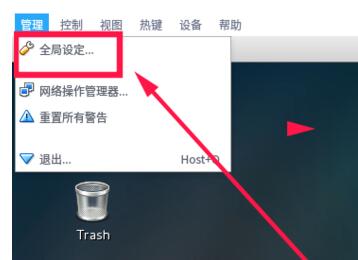
1、打开virtual box虚拟机软件,打开软件后点击【管理】,在弹出的窗口中点击【全局设定】。
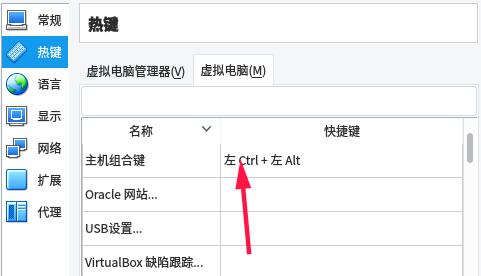
2、在全局设定中点击左侧的【热键】,会看到如下图所示的内容,默认使用右ctrl键让鼠标离开虚拟机。
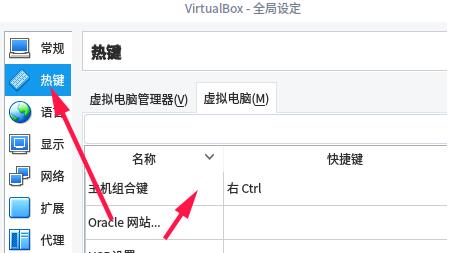
3、可以按一下CTRL+ALT键,就设置为和vmware一样的操作了。选择完成后点击【OK】就可以了。
方法二
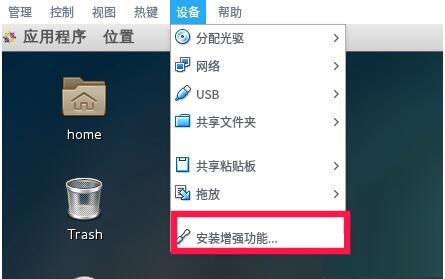
1、打开virtual box虚拟机软件,打开软件后点击【设备】,在弹出的选项中点击【安装增强功能】。
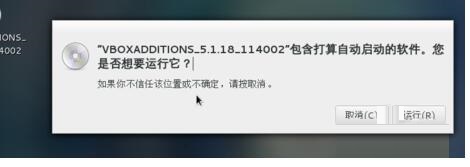
2、在弹出的窗口中点击【运行】。
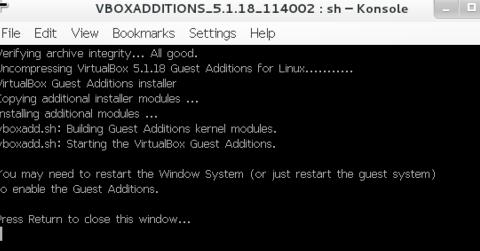
3、插件正在安装中,安装完成后点击【回车】退出安装界面。
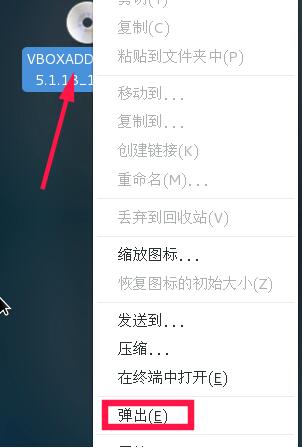
4、将境强功能iso镜像弹出光驱即可。
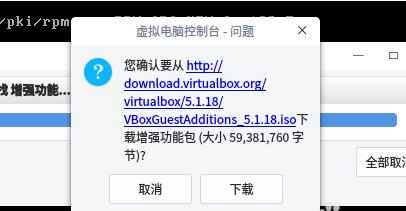
5、有时候,可能会提示需要下载增强功能包,这时候会如下提示,直接点击下载,根据提示进行操作即可。
如何删除用户数据?
除了上述删除的虚拟机文件,还会有两种类型的文件存放在磁盘中:
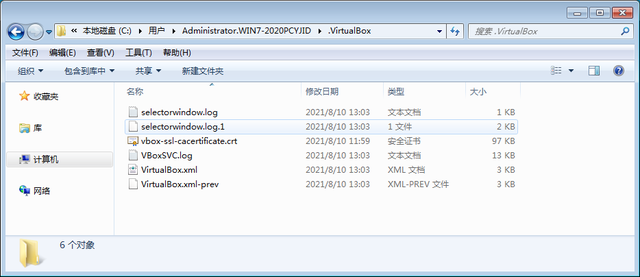
1、软件配置及偏好
存储路径:C:Users你的用户名.VirtualBox
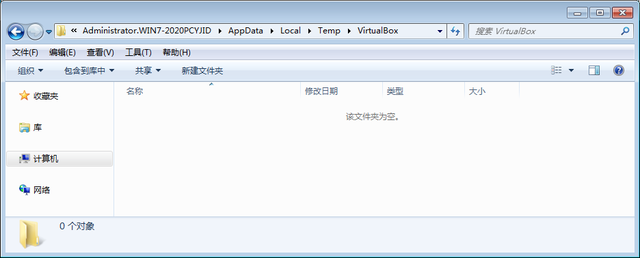
2、软件日志等其他文件
存储路径:C:Users你的用户名AppDataLocalTempVirtualBox
更新日志
v7.2.22版本
这是一个维护版本,包含一些安全相关的修复。