
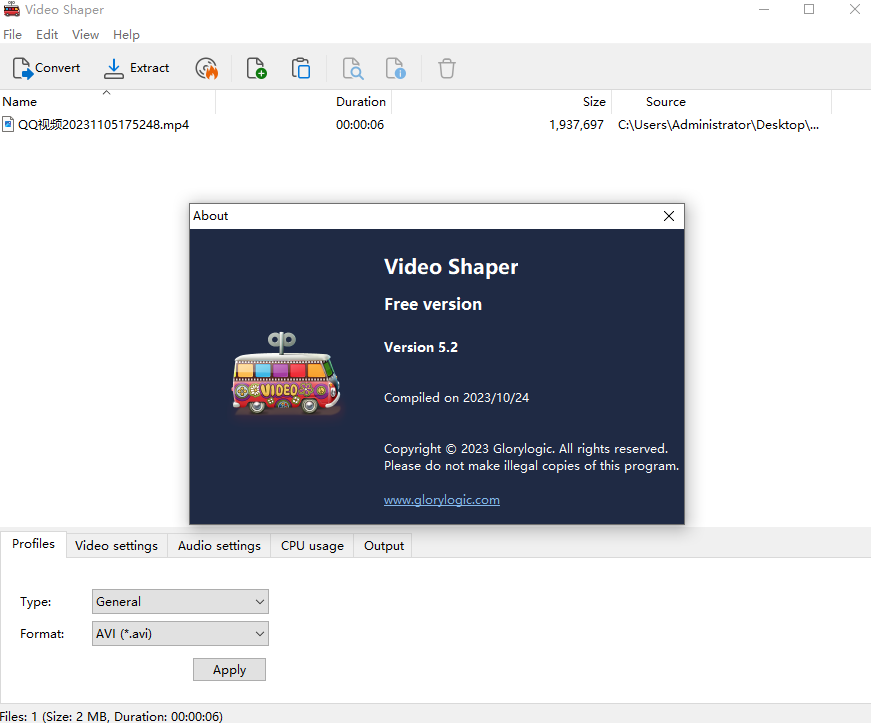
Video Shaper官方版是一款非常优质的视频转换工具神器,该软件用户转换的功能,可以满足各种不同人群的转换需求。此外,能够批量进行转换,多个视频同时进行转换,大大的提高了效率还可以节省不必要的麻烦。并且,还有视频预览功能,这样就可以提前查看效果哦。同时,Video Shaper电脑版可以转换为AVI,MKV,WMV,DVD,MP4等等视频格式,无需为转码而忧愁了。不仅如此,视频里面的长宽比、比特率、分辨率、帧率、码率等等都是可以进行自定义调整的,想怎么设置就怎么设置,满足你的所有需求哦。除此之外,用户可以对视频进行精确裁剪,去除不需要的片段,十分方便哦。感兴趣的小伙伴们还在等什么,心动不如行动,快来下载体验吧!
软件功能
1、支持Windows Vista,7、8、8.1、10
2、提取音频并保存到MP3,WAV,OGG,FLAC,WMA
3、将视频文件刻录到CD,DVD或蓝光光盘
4、预览视频文件并保存快照
5、命令行支持
软件亮点
1、支持多种视频格式相互转换
2、可以添加不同的格式到软件输出你需要的新格式
3、软件界面显示添加的视频文件列表
4、可以从文件夹添加视频,可以点击convert按钮添加视频
5、提供简单的刻录方式,将视频写入到DVD
6、支持格式列表查看,在顶部菜单界面就可以进入格式设置界面
7、可以预设一种默认的删除格式,支持HD Video、4K Video、iPhone、iPad、Apple TV
8、软件转换过程简单,默认使用原始视频的质量转换
软件优势
1、自由调整
带来了非常优质的自由的调整的功能,能够满足各种不同的需要来进行使用。
2、轻松处理
所有的功能都能轻松的进行处理,来更好的去满足各种不同的使用需要。
3、操作简单
各种不同类型的操作功能都是非常的简单的,可以轻松的去进行各种操作。
Video Shaper免费版使用教程
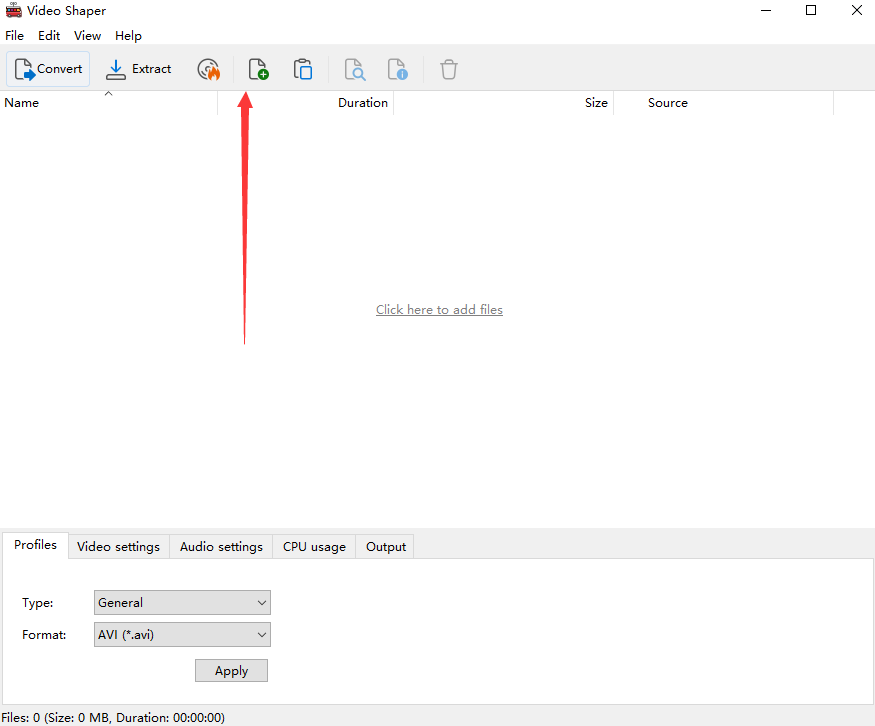
1、首先打开软件,我们在界面上方找到绿色的加号图标按钮,点击该按钮就可以打开文件添加页面。
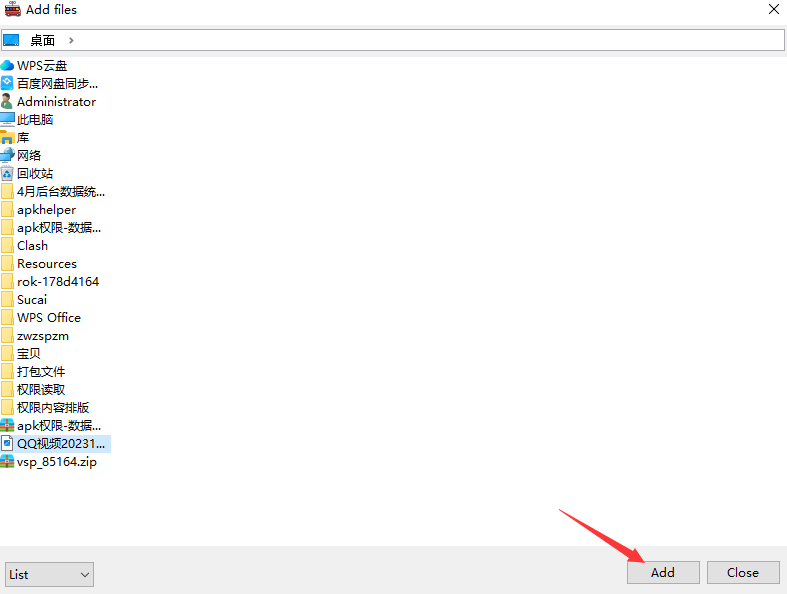
2、在文件添加页面中,我们选中需要转换格式的视频后,再点击页面右下角的“Add”按钮即可。
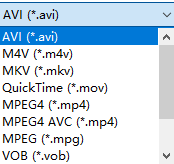
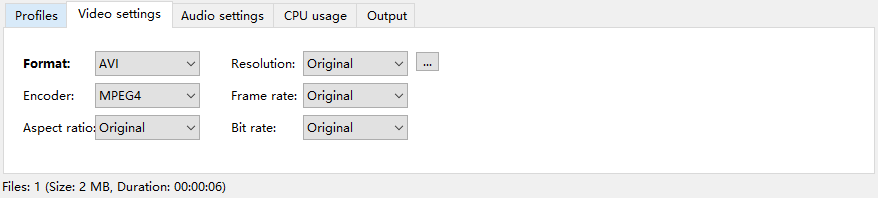
3、将文件添加到软件后,我们在界面下方找到“Format”选项,该选项表示格式的意思,点击该选项后面的下拉按钮,在下拉框中设置视频的输出格式。
4、在界面下方还可以找到“Resolution”、“Encoder”、“Frame rate”、“Aspect ratio”以及“Bit rate”选项,根据自己的需要点击几个选项后面的下拉按钮对其设置。
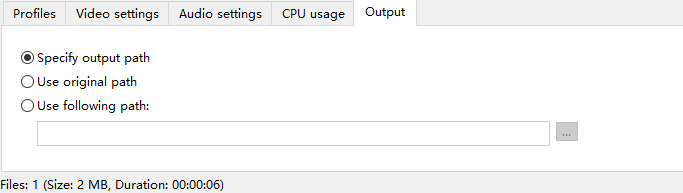
5、然后在界面下方找到“Output”选项,该选项表示输出目录的意思,该选项下方有三个选项,从上往下分别表示特定输出目录、原文件夹、自定义文件夹的意思,根据自己的需要进行选择即可;如果选择自定义文件夹,则还要点击下方的三个小点按钮设置输出目录。
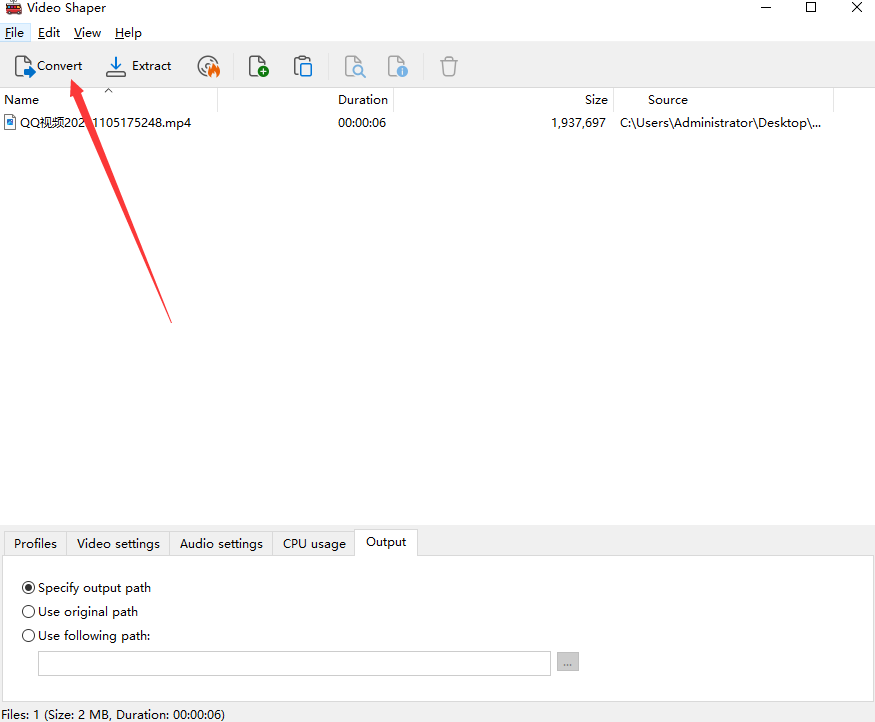
6、完成以上所有步骤后,我们在界面左上方找到“Convert”按钮,点击该按钮就可以开始转换视频格式了。
7、视频格式转换完毕后,界面上会出现一个窗口,我们在窗口上方可以查看到转换进度是100%,如下图所示,大家可以作为参考。
更新日志
程序性能的改进。
Windows 11的兼容性改进。