Scan2CAD电脑版是一款优秀领先的图像转换软件,一般来说都是工程师和设计师使用比较多,因为它可以帮助用户将图像轻松转换为可以编辑的CAD格式,最为强大的是它能够与各种CAD软件完美兼容,转换后的图像可以随时打开随时编辑,功能非常强大。对于设计师来说它在转换过程中能够以百分百的准确度来转换原始图像设计,可以以像素为单位、以矢量为单位、以毫米为单位,用户可以通过过高精度转换设置完全控制,编辑所需的任何变量。软件的兼容性相当不错,它可以兼容所有流行的应用程序,还能转换文本内容哦,如果你需要转换的文件特别多,还可以使用里面的批量转换功能,只需单击几下即可转换成千上万的设计,简直太方便啦,在需要转换时再也不用购买昂贵的设备啦,初次使用的用户也能快速上手转换,有需要的朋友快来下载吧!
软件特点
一、转换设计
自动将您的设计转换为完全可编辑的矢量CAD格式。与所有流行的CAD / CAM应用程序兼容。
1、100%准确度
以100%的精度转换为原始设计;以像素为单位,以矢量为单位,以毫米为单位。
2、精密控制
通过高精度转换设置完全控制。编辑所需的任何变量,或使用Scan2CAD的预设快速转换设计。
3、30多种支持的文件类型
放心,您的设计兼容所有流行的应用程序。查看支持的文件类型的完整列表
二、物体识别
可以识别将其转换为矢量元素的对象。弧变成矢量弧,虚线变成矢量虚线。支持超过20种向量类型。
三、在设计中转换文本(OCR)
光学字符识别(OCR)可自动将设计中的文本转换为可编辑的矢量文本。
四、清理设计以进行转换(光栅效果)
大多数栅格图像在转换之前需要进行一定程度的清洁或清理。软件提供了一系列强大的光栅效果,只需单击几下即可清洁您的设计。
五、绘制,编辑和变换
使用光栅,矢量绘图和编辑工具套件,您可以完全控制设计。每个工具都旨在实现精确的编辑。
六、批量转换和自动化
1、批量转换
强大的批量转换功能,只需单击几下即可转换成千上万的设计。批处理转换(还支持简单的图像处理)将转换目录中的所有文件。
2、自动化
对于那些希望自动化任务的人,允许您使用自定义脚本完全控制和自动化任何过程。
七、灵活的许可选项
通过2个灵活的许可证选项(标准和浮动网络),您可以以适合您业务的方式授予许可证。
八、专为高性能而设计
在设计时考虑了速度和性能。借助多进程体系结构,即使最复杂的进程也将以最佳速度运行。
软件功能
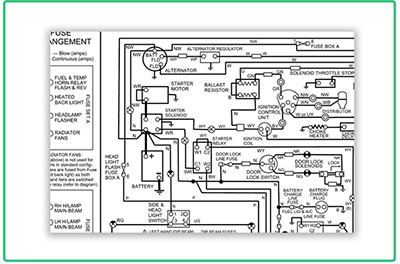
1、技术图纸
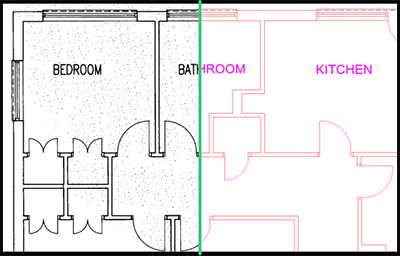
转换技术图纸的图像,例如建筑平面图,电气原理图,轮廓图等。
2、CNC设计
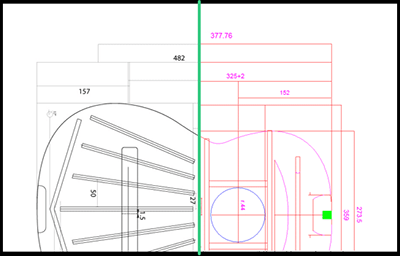
将图像转换为矢量轮廓以进行CNC切割。

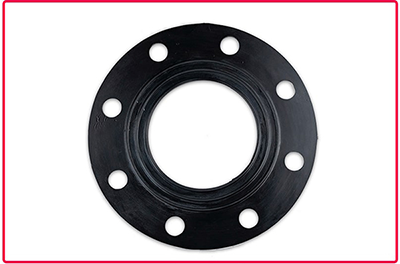
3、实物
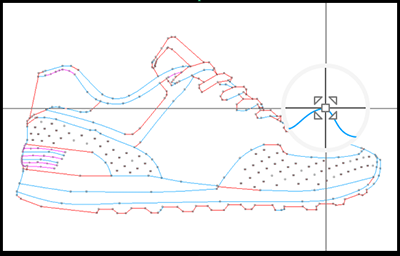
转换对象的图像,例如纸样,工具,垫片等。
4、矢量文件
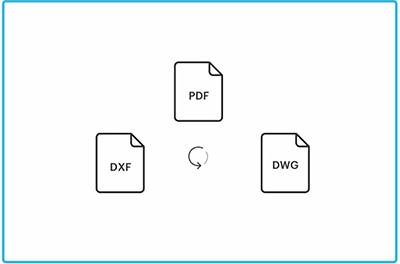
转换矢量文件,例如PDF,DXF和DWG。
scan2cad怎么用?
一、如何转换无文字的光栅图像
如果图形中不包含任何文本,或者该文本的质量太差而无法使用OCR将其矢量化,请使用此方法。
当您加载包含两种以上颜色的图像时,将出现“警告:彩色图像”对话框。这些说明假定您尚未关闭对话框。如果有的话,可以通过选择“文件”菜单>“栅格”>“选项”>“彩色显示警告”来重新激活它。
1、单击以加载现有的光栅图像或使用文件菜单>获取来扫描图形。
2、可能会出现警告:彩色图像对话框。如果是这样:
a)选择第二个选项。
b)单击确定。您将进入Scan2CAD的“简单阈值”对话框。
c)将滑块移动到图像上的线条尽可能实线且背景尽可能干净的位置。
d)单击确定。
3、浏览栅格质量检查表。
矢量化效果差的最常见原因是质量差的光栅图像。
即使您认为栅格图像完美,也必须通过栅格质量检查表。
全屏查看时,图像可能看起来不错,但是放大并正确显示后,您可能会发现它不如您想像的好。
如果栅格图像的质量足以进行矢量化:
4、可选,但建议使用:单击以平滑栅格线。
5、单击以确保栅格图像完全缩小。
6、转到类型菜单。这包含矢量化设置。
选择最能描述光栅图像的设置-建筑,电气,机械,CNC轮廓,站点计划或轮廓图。
如果光栅图像是要轮廓的实心形状,请选择“轮廓”。
7、单击以矢量化光栅图像。任何文本都将转换为短行。
8、可选:通过按键盘上的V来仅查看向量,B一起查看向量和栅格图像,Shift + F淡化栅格图像,C来按颜色或类型和G切换查看向量,从而查看向量。在矢量末端切换Grab点的显示。
9、转到文件菜单>矢量>另存为,将矢量另存为DXF文件。
二、如何用文本转换光栅图像
如果您的图形包含清晰,清晰的文字字符,请使用此方法。
当您加载包含两种以上颜色的图像时,将出现“警告:彩色图像”对话框。这些说明假定您尚未关闭对话框。如果有的话,可以通过选择“文件”菜单>“栅格”>“选项”>“彩色显示警告”来重新激活它。
1、单击以加载现有的光栅图像或使用“文件”菜单>“ 获取”扫描图形。
2、警告:彩色图像对话框可能会出现。如果是这样:
a)选择第二个选项。
b)单击确定。您将进入Scan2CAD的“ 简单阈值”对话框。
C)将滑块移动到图像上的线条尽可能实线且背景尽可能干净的位置。
d)单击确定。
3、通过栅格质量检查表。
矢量化效果差的最常见原因是质量差的光栅图像。
即使您认为栅格图像是完美的,也必须通过栅格质量检查表。
全屏查看时,图像可能看起来不错,但是放大并正确显示后,您可能会发现它不如您想像的好。
如果栅格图像的质量足以进行矢量化:
4、通过栅格文本质量检查表。
OCR文本识别将仅在满足以下条件的情况下识别光栅文本:
栅格文本易于阅读。
光栅文本字符不会相互接触。
栅格文本字符不会接触其他图形元素。
栅格文本字符的方向不同。
光栅文本字符使用软件可以识别的字体。
使用栅格文本质量检查表以确保您的文本符合这些条件。
如果栅格文本满足以下条件:
5、可选,但建议使用:单击以平滑栅格线。
6、转到类型菜单。这包含矢量化设置。
选择最能描述光栅图像的设置-建筑,电气,机械,CNC轮廓,站点计划或轮廓图。
7、告诉Scan2CAD期望的文本大小:
a)转到OCR菜单> 字符大小。
b)将光标放在图像上,并按M键几次,以放大图像上的最大字符,直到可以清楚看到该字符为止。您也可以通过向前滚动鼠标滚轮来放大。
C)单击字符的黑色部分。它被封闭在一个盒子里。
d)单击以缩小。
8、通过单击来矢量化光栅图像。
9、可选:通过按键盘上的V来查看矢量,仅查看矢量,B一起查看矢量和栅格图像,Shift + F 淡化光栅图像,C 按下颜色或类型切换查看矢量,按 G切换在抓斗的显示点在载体端部。
10、转到“文件”菜单>“矢量”>“ 另存为”,将矢量另存为DXF文件。
软件优势
1、在设计中编辑文字,使用编辑工具直接在设计中编辑文本。
2、支持30多种文件类型。支持几乎所有栅格和矢量文件类型的转换。
3、光栅和矢量编辑,使用该软件,您可以灵活地在同一应用程序中编辑栅格和矢量设计。
4、自动文本转换,光学字符识别(OCR)可自动将设计中的文本转换为可编辑的矢量文本。
5、转换设计,自动将您的设计转换为完全可编辑的矢量CAD格式。 与所有流行的CAD / CAM应用程序兼容。
6、强大的工具套件,使用“绘图和编辑”工具编辑设计。 每个工具的设计都是为了确保绝对精度。
7、在设计中转换文本(OCR),Scan2CAD的光学字符识别(OCR)可自动将设计中的文本转换为可编辑的矢量文本。
8、物体识别,可以识别将其转换为矢量元素的对象。 弧变成矢量弧,虚线变成矢量虚线。 支持超过20种向量类型。
9、在任何CAD / CAM软件中均可打开,将任何流行的文件类型(例如图像和PDF)转换为行业标准文件类型,例如DXF和DWG。
10、绘制,编辑和变换,使用光栅,矢量绘图和编辑工具套件,您可以完全控制设计。 每个工具都旨在实现精确的编辑。
11、清理设计以进行转换(光栅效果),大多数栅格图像在转换之前需要进行一定程度的清洁或清理。软件提供了一系列强大的光栅效果,只需单击几下即可清洁您的设计。