
芦笋官方版是一款非常强大的录屏工具,该软件界面简洁,操作简单,广泛的应用于视频解说、游戏攻略制作、教程讲解等等各大人群手中,也受到的一致好评与青睐。此外,能够自定义录制区域,可以根据自己的需求选择录制屏幕的特定区域。并且,还可以进行截图哦,节省了下载其他软件而忧愁了。同时,还有着暂停、继续、停止等等多种设置,可以很好的处理视频了。值得一提的是,今天我给大家带来的是“芦笋录屏中文版”,该版本就不用为语音不通而忧愁了。不仅如此,还有自动预览功能,可以提前查看效果了。除此之外,这款软件还可以一键复制链接,即可分享到任何地方。有需要这款软件的小伙伴们还在等什么,心动不如行动,快来下载体验吧!
软件功能
快速录制人像、屏幕
* 同时录制人像、声音、屏幕
* 自由调整画面位置大小
* 美颜加持,虚拟头像、个性背景,精彩无处不在
一键分享、花样互动
* 完成录制,一键复制链接,即可分享到任何地方
* 随处观看,随时互动,在芦笋视频时间轴“帧”时评论
软件亮点
1、云端自动存储,不占本地空间,录制完成自动上传云端,跨设备同步,告别文件丢失与传输麻烦。
2、音画同步,多声源录制,同步捕获麦克风系统声音,人声与讲解清晰同步,满足课件游戏配音需求。
3、实时标注数位板适配,录屏中可画笔标注重点,支持数位板书写,微课教程讲解更直观。
4、轻量高效,低资源占用,运行流畅,占用内存少,录屏时不卡顿,不影响电脑正常操作。
5、一键链接分享,免下载观看,生成专属视频链接,一键复制分享,对方无需安装软件即可直接观看。
6、视频加密,安全可控,支持设置观看密码权限管理,保护课程商务演示等敏感内容。
录制的视频没有声音
一般会遇到两种情况,一种是麦克风没有声音录入,一种是系统声音录制不上。你可以按以下两类情况进行排查
没有麦克风声音
尝试选择「麦克风列表」里的其他选项,进行录制,检测其他麦克风选项是否有声音,建议正式开启录制前,确保麦克风收音正常后再开启录制
若有耳机,可以尝试连接耳机录制,看录制的视频是否有声音
若麦克风的其他选项也没有声音,可以尝试使用电脑微信拨打语音电话,看对方能否听到你说话的声音
若以上方式都未能解决,大概率就是硬件的问题,可以尝试更新摄像头驱动,或找电脑售后维修。
没有系统声音
检查是否开启了录制系统声音选项
部分会议软件(如腾讯会议)有录音限制,无法收录软件内声音,建议调大电脑扬声器音量录制,不要佩戴耳机
芦笋录屏电脑版使用教程
1、打开芦笋的客户端,点击上方的小房子图标,可以进入芦笋云空间
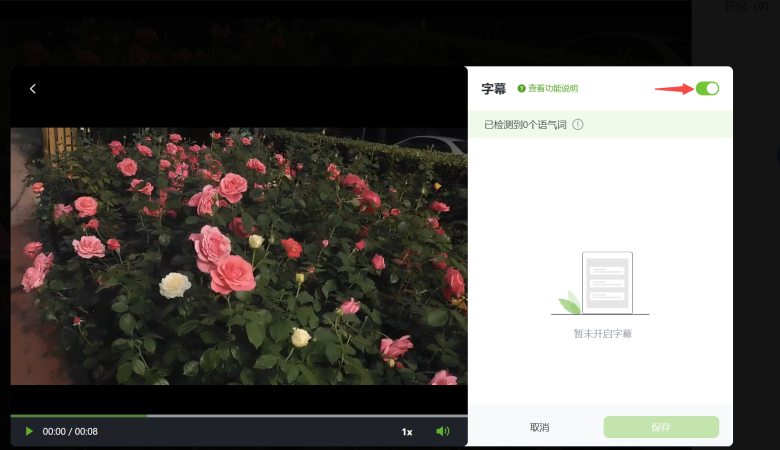
2、点击任意一条视频,进入「编辑」页面,点击右侧的「字幕」
3、打开「字幕」按钮,就可以智能识别字幕了
更新日志
1.对部分功能进行了优化
2.解了好多不能忍的bug