SyncBackPro中文版是一款专业稳定的文件同步备份软件,可以实现快速同步和备份,是很多办公、运维人群的主力同步备份软件,主打安全、精细、全自动备份,省心又省力。软件支持多种工作模式,可单向备份、双向同步、镜像还原,兼容性相当不错,能对接本地硬盘、移动U盘、服务器以及各类主流云盘,满足用户的不同需要。软件有着直观的用户界面,功能非常全面,不过设置项偏多,新手用户初次使用需要简单熟悉一下界面哦!软件核心优势是增量备份,大文件改动时只同步变化部分,速度快、不重复占用空间,能够支持定时任务,可设置每天、开机、文件变动时自动备份,再也不用担心忘记备份的情况啦!软件能备份正在打开、占用的文件,还自带异常防护功能,检测到文件批量异常变动会自动中止任务,防止恶意篡改扩散,可以说相当优秀了,有需要的朋友快来下载吧!
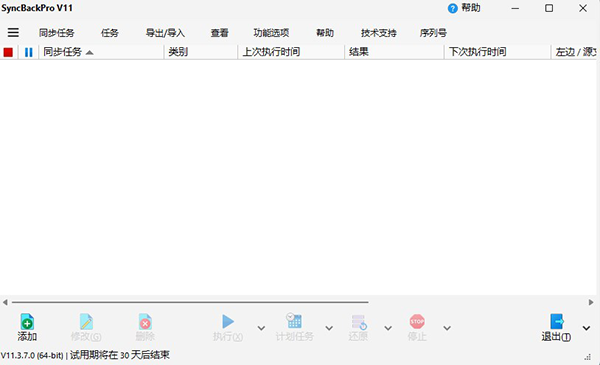
新增功能
1、SyncBack Touch 现在免费
SyncBack Touch现在可以完全免费与 SyncBackPro 和 SyncBackSE 一起使用。借助 Touch,您可以备份和同步远程 Windows、Linux、macOS 和 Android 设备。
2、SBMS 现在是免费的
SyncBack 管理服务 ( SBMS ) 现在可以免费与V10 一起使用。SBMS 允许管理和监控远程 SyncBackPro 安装。
3、速度
同时运行多个配置文件时,性能有很大改进,正则表达式更快,快速备份现在可用于所有云服务(Backblaze B2 除外),SyncBack Touch 现在包括快速传输功能,并且在许多其他领域都得到了性能改进。
4、云
我们增加了对 Citrix ShareFile 和 pCloud 的支持。Amazon S3 现在可以使用对象标记。Amazon S3 支持 SSE-C(使用 S3 兼容性时包括 Wasabi 和 Oracle)。快速备份现在可以与所有云服务(Backblaze B2 除外)一起使用,这可以实现更快的备份。
5、FTP
我们再次通过两个新的 FTP 引擎改进了对 FTP 的支持:DevArt 和 Chilkat。这有助于提高与尽可能广泛的 FTP、FTPS 和 SFTP 服务器的兼容性。没有其他备份软件对 FTP 提供如此多的支持。
6、安全
现在可以使用 FTP、SFTP、云存储、MTP、VHD、远程文件系统和 SyncBack Touch 检测勒索软件。TLS V1.2 现在用于所有云服务,并且已经开始添加对 TLS V1.3 的支持。
7、更多的
恢复时,您可以选择要恢复的文件和文件夹,可以导出文件和文件夹选择,您可以定义用于所有配置文件的全局变量,可以使用上次访问日期和时间,如果有,可以将配置文件设置为中止没有网络或互联网连接
syncbackpro使用教程
1、首先第一步我们打开软件之后,在界面左下角找到添加按钮,准备添加一个备份任务。
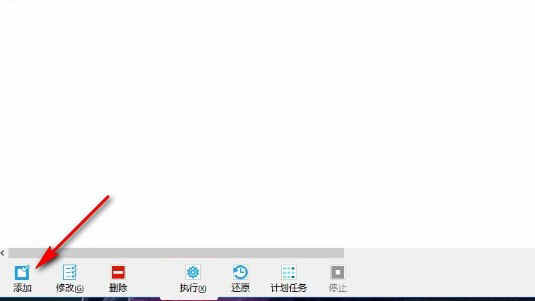
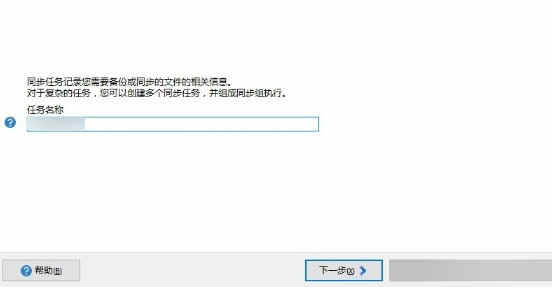
2、点击添加按钮之后下一步在出现的界面中设置好备份任务的名称,根据自己的需求来进行设置之后点击下一步。
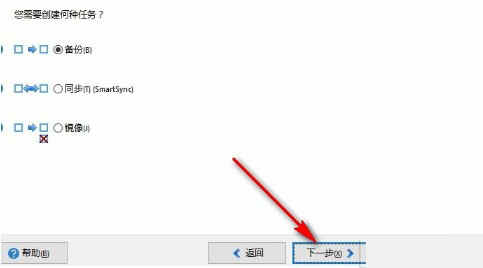
3、点击下一步是选择创建任务的类型,有备份、同步和镜像,选择备份之后点击下一步。
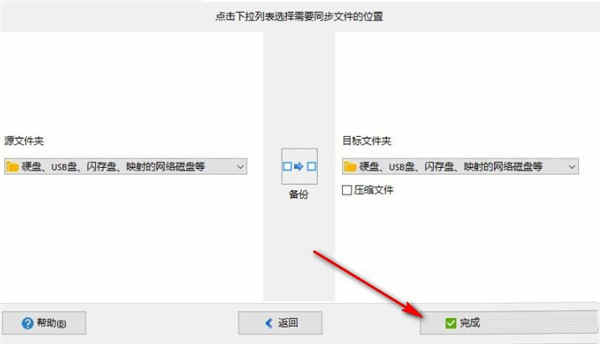
4、之后是设置备份同步的位置,我们点击完成按钮进入到设置备份源文件夹和目标文件夹的界面。
5、在出现的设置界面中,我们点击源文件夹和目标文件夹右边的文件夹图标,点击之后进行相应的备份文件夹选择设置,源文件夹就是需要备份的文件夹,目标文件夹就是备份文件保存的文件夹,设置之后点击下方的确定按钮。
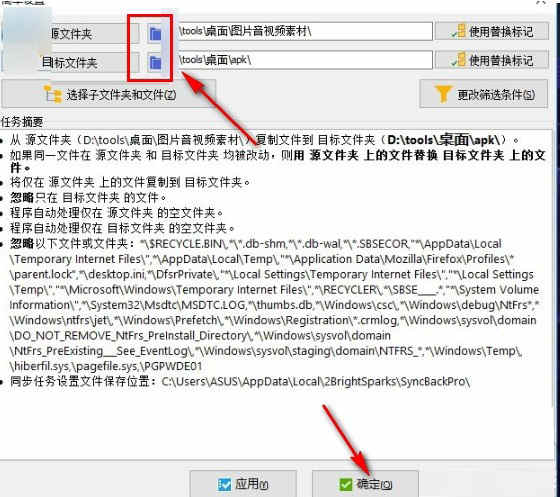
6、点击这个确定按钮之后可以进行模拟同步操作,在界面中可以看到模拟同步操作的进度。
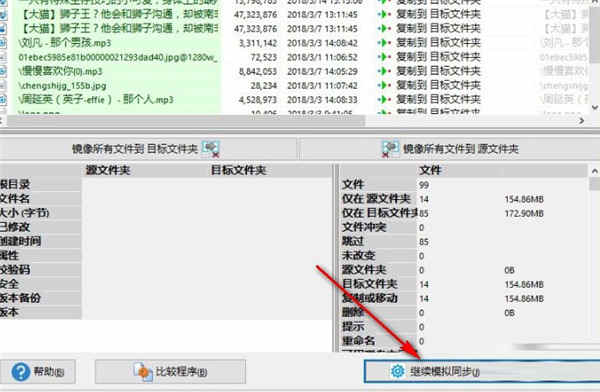
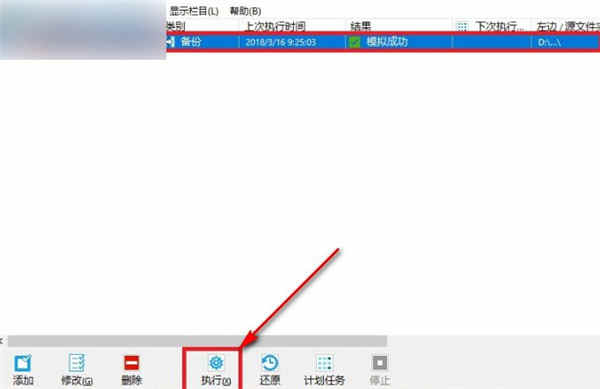
7、最后我们在界面中可以看到模拟成功的提示,点击下方的这个执行按钮就可以真正的开始备份文件的操作了。
以上就是小编跟大家分享的软件的使用方法教程,有需要的朋友不妨一起来看看这篇教程,希望这篇方法教程能够对大家有所帮助。
更新日志
v12.1.6.0版本
新功能:配置文件可以与其他配置文件或默认配置文件进行比较
新功能(专业版):强制使用 SFTP V3 协议的选项(wodFTP 或 SmartFTP 不支持)
新增功能(专业版):新的备份电子邮件变量 %EMAIL_DATESTAMP% 和 %EMAIL_FROMDOMAIN%
更新(专业版):改进了 SFTP 公钥指纹提取
更新:更改了“决策”->“文件”上的一些文本以避免混淆
更新:用于搜索 SyncBack Touch 设备的网络地址在每次搜索时都会刷新,因此网络更改(Wi-Fi 连接、VPN 等)不再需要重新打开窗口
更新 (Pro/SE):将配置文件的“下次运行时间”字段添加到发送到远程控制/SBMS 的数据中
已修复(专业版):已发送电子邮件的备份保存到错误的子目录和文件名,因为已发送电子邮件没有标题
已修复(专业版):%EMAIL_FROMNAME% 和 %EMAIL_FIRSTTONAME% 变量现在可以在没有友好名称的情况下正确返回电子邮件地址
已修复(专业版):%EMAIL_REPLYTO% 变量现在可以正确返回回复电子邮件地址,而不是回复友好名称
已修复(Pro/SE):使用 Delta Copy,每次运行时都会重新复制整个文件,而不是创建补丁文件
已修复:使用 RDP 并注销时 Windows 会重新定位(因为在 RDP 会话之间不会保存监视器 ID)
修复:停止将无效字符保存到设置文件中
已修复:现在会自动检测并重建损坏或损坏的配置文件审核数据库(以前的审核条目会默默丢失)
已修复:现在可以可靠地检测到在配置文件运行扫描期间移除驱动器(运行被中止,因为扫描结果不可信)
已修复:搜索 SyncBack Touch 设备现在可以在没有网关的网络上工作,例如隔离网络和直接电缆连接
已修复:SyncBack Touch 设备搜索结果现在在主线程上处理(避免找到设备时出现罕见的不稳定)
已修复:设置为在 SyncBack Touch 设备启动时运行的配置文件可能会在程序启动后不久运行两次
修复:在程序启动时连接然后断开的 MTP 设备不再被视为仍然连接
已修复(专业版):使用 Graph API(Outlook、Exchange)的电子邮件备份限制为 128 个子文件夹