
小熊一键重装系统官方版是一款操作门槛很低的系统重装软件,专门给电脑小白用的装机工具,在遇到系统崩溃、蓝屏黑屏或者开不了记得情况,可以直接通过它重装系统,电脑打不开也不用担心,可以直接使用U盘重装系统,方便快速。在电脑能正常开机联网的情况下,也只需要点几下就能重装Windows系统,不用懂复杂的BIOS设置,普通人遇到电脑出现问题不用找维修师傅自己就能操作。软件拥有智能检测功能,会自动检测你的电脑配置,推荐合适的系统版本,支持Win7、Win10、Win11,全程自动下载系统包,电脑中途会自动重启完成安装,非常省心省事。不仅如此,软件还自带系统备份还原功能,装好系统之后,可以备份当前系统,以后电脑出问题一键恢复,不过要注意的是在重装前一定要把桌面、C盘重要文件进行备份,防止出现意外情况导致数据丢失。软件非常适合电脑卡顿、想简单重装的新手,有需要的朋友快来下载吧!
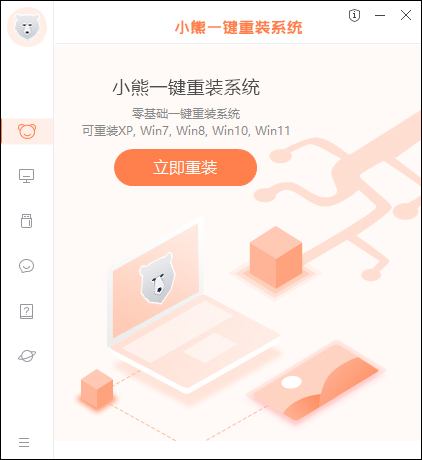
软件功能
1、极加速
简单点击即可启动重装操作,电脑联网后可选择对应系统版本。
2、纯净、纯粹
减少广告弹窗干扰,提供纯净的系统安装体验。
3、超稳定
安装流程启动后可自动执行,依托网络高速下载系统文件。
4、安全可靠
能够检测系统状态,对系统问题进行修复处理。
软件特色
1、操作简单,界面简洁
傻瓜化操作,不需要深厚电脑知识,简单步骤即可执行系统重装。
2、无人值守、安装省心
基于GHOST技术,点击一键重装后,程序自动完成后续安装流程。
3、云匹配、云加速
内置云加速内核,加快系统镜像下载速度,借助ghost技术完成系统重装。
4、安全高效、性能稳定
降低重装过程故障风险,稳定完成系统恢复。
5、快速重装、健康重现
当系统卡顿、存在病毒木马时,可快速重装,恢复系统运行状态。
软件亮点
1、硬件检测
自动检测电脑硬件,辅助判断适配的系统版本。
2、在线重装
一键启动在线重装,减少手动操作,节省时间。
3、备份还原
支持一键备份与还原系统,保护系统数据。
小熊一键重装系统软件使用教程
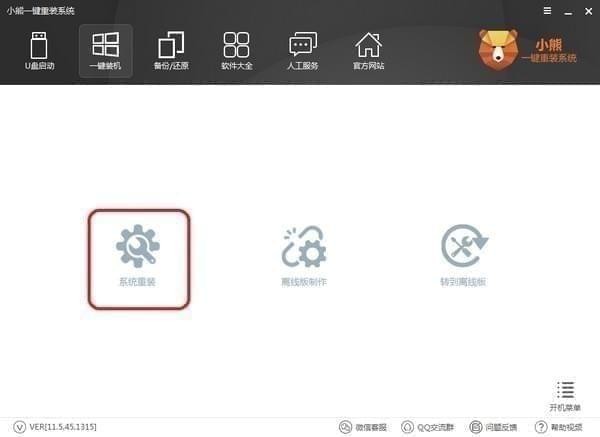
首先我们打开软件,在一件装机模块,然后点击“系统重装”。进入如下图:
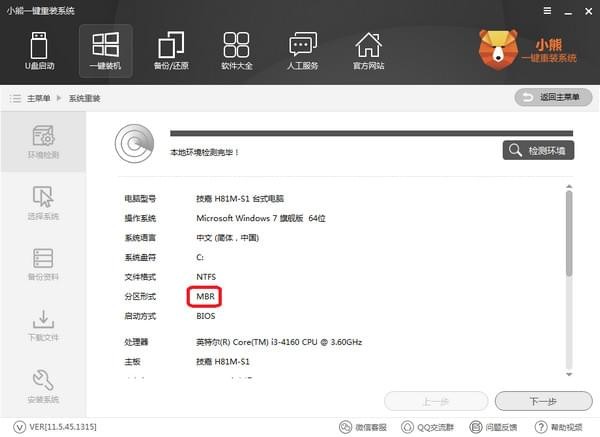
点击之后就会进行检测,注意了你们要是不知道怎么看你的硬盘分区格式的下面检测的分区形式有标明的。我这里是MRB模式,所以也就是说我这台电脑启动的方式为Legacy。好了点击下一步。
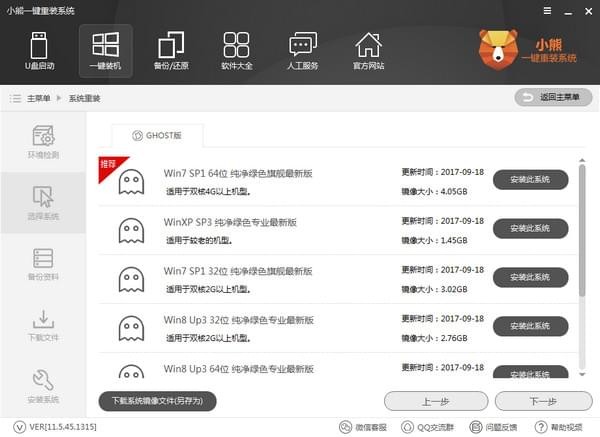
当我们来到这里可以看到这里提供了微软官方原版和GHOST版,至于你要什么版本你可以自己选择,我这里是GHOST版WIn7系统,点击安装。
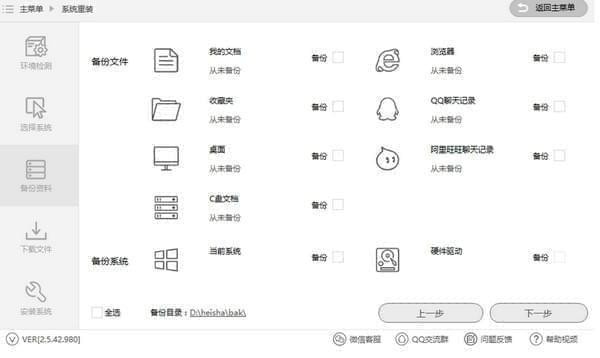
安装系统肯定要备份我们用户的资料,所以黑鲨很人性的话的帮你提供了这一步,不必再去手动备份资料。勾选你需要的备份的资料,点击下一步。
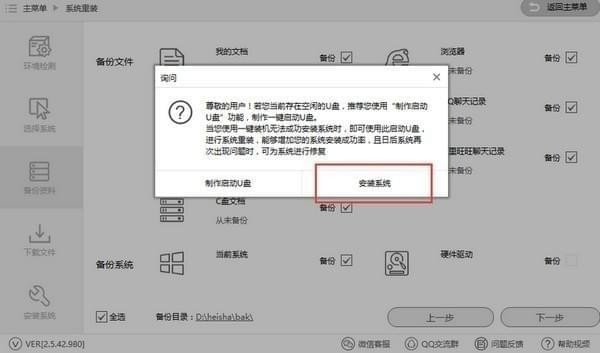
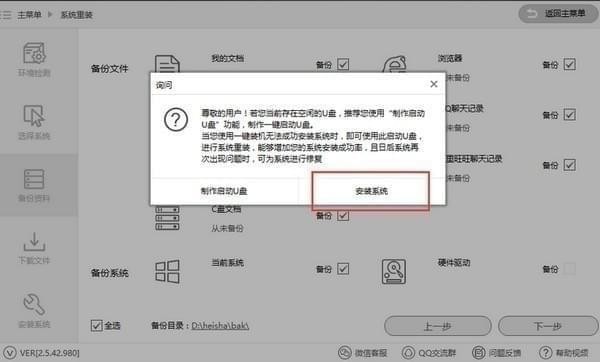
然后会有个提醒问你是否要制作U盘启动,如果需要的你可以点击制作,不需要的就点击安装系统,你们最好制作个吧。
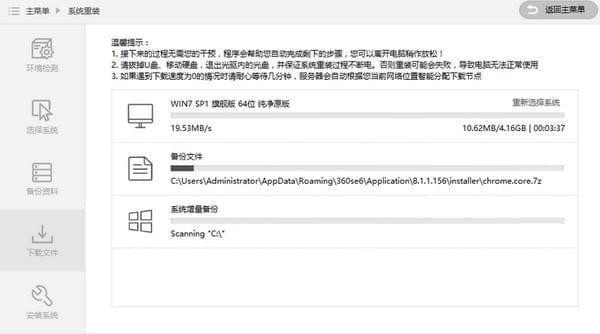
接下我们就耐心的等待一下吧,这里下载和备份需要一点时间。
当我们下载和备份系统之后我们就可以,这里提醒了在开机启动菜单时会出现,【小熊一键重装系统DOS-GHOST系统安装模式】【小熊一键重装系统PE-GHOST系统安装模式】建议你们选择DOS吧,比较简单。点击立即重启。
现在启动管理界面就会有两个选择【小熊一键重装系统DOS-GHOST系统安装模式】【小熊一键重装系统PE-GHOST系统安装模式】点击回车。
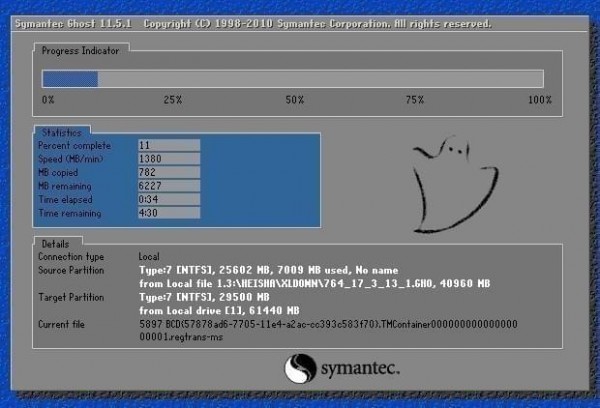
正在安装系统,请耐心等下。
推荐理由
1、简易流水线操作,新手也能按照步骤完成系统重装。
2、智能检测电脑硬件信息,判断设备是否适合重装,不强制安装,保障系统可用性。
3、系统版本选择丰富,内置WinXP、Win7、Win8等版本,用户可按需选择。
4、采用P2P下载搭配云加速内核,提升系统镜像下载速度。