
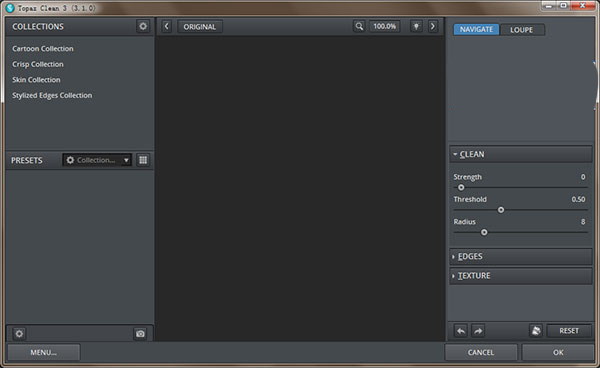
Topaz Clean 3免费版是一款专门用于PS上的手绘滤镜插件,专门来增强PS功能的,可以弥补Photoshop在手绘滤镜方面的不足之处,绘制图像更加轻松方便,省去了不少的复杂操作。软件的体积不大,界面清爽明了,但是很多人不知道插件如何使用,其实操作是非常简单的,用户只需要在PS里打开需要处理的图片,然后在滤镜里找到安装的应用,再调整相应的数值,点击完成就好了,在调整数值方面用户可以选择不同数值,根据不同的需求调节不同的效果,非常强大。软件不仅仅可以选择不同数值的滤镜,还可以根据图像的噪点和降噪要求设置图像的降噪阈值,此方法也不会失去太多的图像细节,可以强化图像也能随时锐化图片,总之功能是特别全面的,还有很多的功能等你来发现,有需要的朋友快来下载吧!
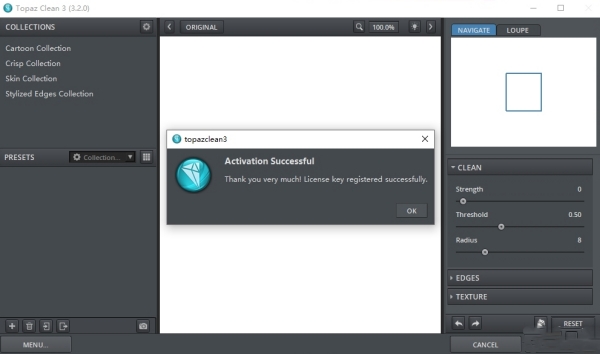
Topaz Clean 3激活教程
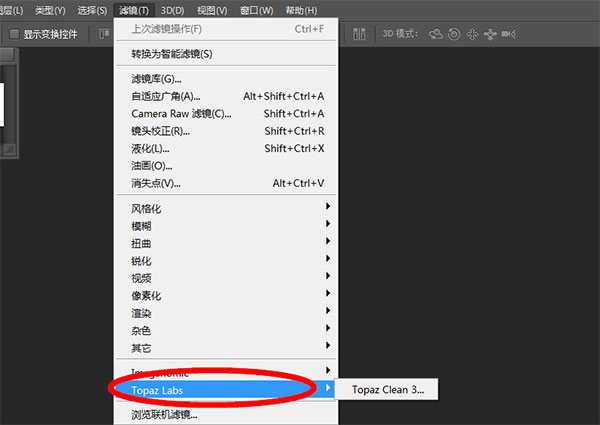
1、安装好软件之后,没有启动图标,我们直接打开PS,在滤镜菜单中找到Potaz Labs—Topaz Clean 3
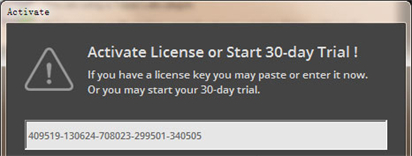
2、第一次进入软件,会自动检测注册激活状态,我们在注册栏中填入注册码,如下(任选其一):
012769-131019-844975-025480-988034
409519-130624-708023-299501-340505
870389-130624-495031-227860-696785
537589-130624-431166-387539-105158
307159-131030-510434-550208-756969
819179-131030-362667-075876-037686
3、点击 Activate Key按钮,注册成功。
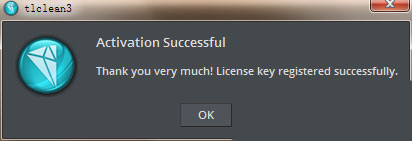
4、完成上述步骤之后,就可以无限免费使用了。
Topaz Clean 3使用方法
1、在PS里打开需要处理的图片,在滤镜里找到,我们安装好的应用
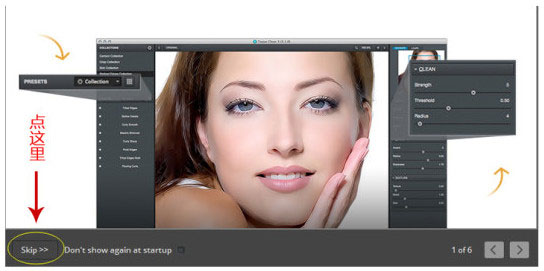
2、调整相应的数值(可根据不同的需求调节不同的效果)
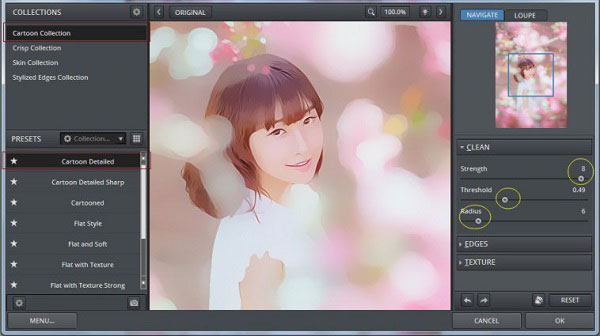
3、点最下面的OK就可以了展示不同的效果了;

软件特色
1、阈值:
依据图像噪点和降噪要求设置图像的降噪阈值,它会影响Y通道和Cb Cr通道;就降噪来说,你可以设置一个适当的值以便去除更多的噪点,但也不可太大以免失去图像细节;要获得平滑的图像效果,就设置一个较高的值并且和‘半径’一起使用。
2、半径:
指定用于降噪操作的像素团半径,对大的或密集的噪点,就设置一个比较高的值。更大的半径适合于图像的均匀区域,以及创作“光滑”图像。应该和阈值一并使用
3、锐化:
控制锐化程度,越高的值锐化程度越高,但可能导致尖锐的边缘。它使用的锐化算法有个滤镜单行本是Topaz Sharpen,他能够强化图像的线条。该参数应和“锐化半径”及“线条强化”一起使用
4、锐化半径:
设置锐化半径值,大的值适用于非常模糊的图像,使用小的值可以强化图像细节。应该和“锐化”及“线条强化”一起使用。
5、线条强化:
指定线条强化程度;Topaz Vivacity的“线条强化”具有独一无二的能力-强化线条外观,当这个值大于0时,这个滤镜会检测全部线条以及他们的基线。
6、重复:
指定滤镜操作将重复使用的次数。该滤镜允许多次使用以强化效果。