
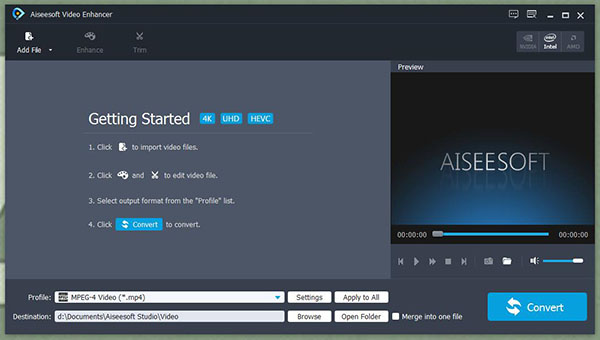
Aiseesoft Video Enhancer官方版是一款特别专业好用的电脑视频增强软件,专门用来增强视频质量的,可以帮助用户将原本平平无奇的视频改变的让人眼前一亮,不管是多久以前的老视频也能完美还原到最初的效果哦!软件有着清爽直观的界面,各种增强功能一目了然,可以满足用户的所有需要,操作起来也很简单,每个人都能轻松上手,用来可以直接优化视频的亮度以及任何不完美的地方,还能提高视频的分辨率来增强视频质量哦!软件可以将原本只有720P的视频直接转换成为高质量的4K画质,同时你只需要点击一下就能增强深色视频或修复模糊视频,还能消除视频里的一些噪音,播放视频效果更佳理想。除了增强功能以外,软件还有专业的视频编辑功能,提供一些基础实用的编辑功能,用户可以随时裁剪视频,给视频添加画中画效果,非常理想好用,有序哟的朋友快来下载试试吧!
软件特色
1、非常专业的转换软件,可以帮助您将任何视频/音频转换为首选格式。
2、将视频下载并转换为iPod的MP4,MOV,AVI,MKV,MP3,FLAC和其他视频/音频格式。
3、为您的iPhone iPad iPod支持1080p HD / 4K UHD视频下载和转换。
4、强大的编辑功能。旋转/剪辑/合并/裁剪视频,调整输出视频效果,并添加个人图像或文本水印。
5、增强视频质量并添加更多视频/音频效果,包括3D。
6、添加新的字幕/音轨,并删除原始的音轨。
7、支持在视频剪辑中添加图像,水印和文本,以及更改文本的颜色,字体和大小。
软件亮点
1、高档视频分辨率
这款功能强大的软件可以提高视频分辨率,尤其是当您希望从SD视频中获取高清视频或将1080p转换为具有出色图像质量的4K电影时。
2、一键优化亮度和对比度
现在,基于基本的编辑功能,我们提供了一种更简便快捷的方式来优化视频效果。只需单击一下,该软件即可帮助您增强深色视频或修复模糊视频。
3、消除视频噪音
当您发现某些旧电影或DVD视频具有可疑的色斑时,可能会令人不安。现在,您可以使用此视频降噪软件消除视频噪声。
Aiseesoft Video Enhancer安装教程
1、将压缩包下载解压后可得到应用程序文件;
2、双击打开video-enhancer.exe应用程序进入安装向导;
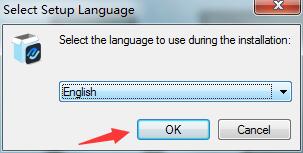
3、默认选择为“English”,点击“OK”;
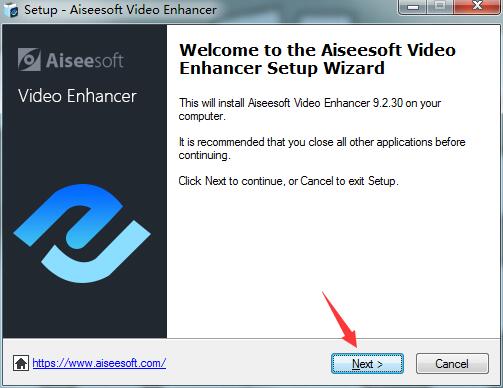
4、进入安装向导后点击“Next”;
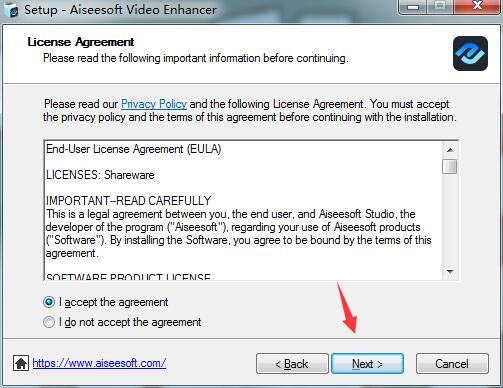
5、默认已同意协议,直接点击“Next";
6、选择程序安装位置,选择完成继续点击“Next”;
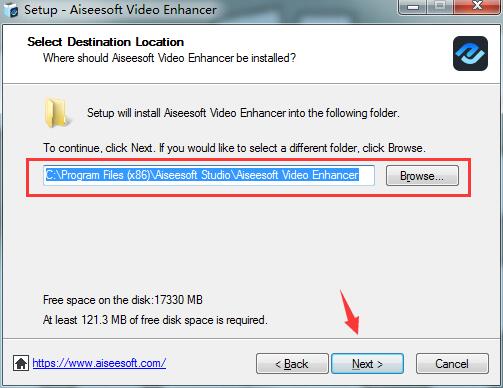
7、勾选桌面快捷方式后继续点击“Next”;
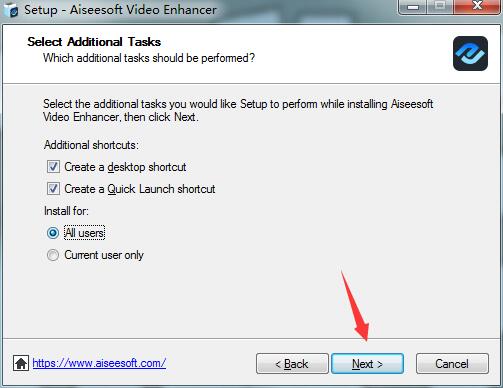
8、最后点击“Install”开始进行安装;
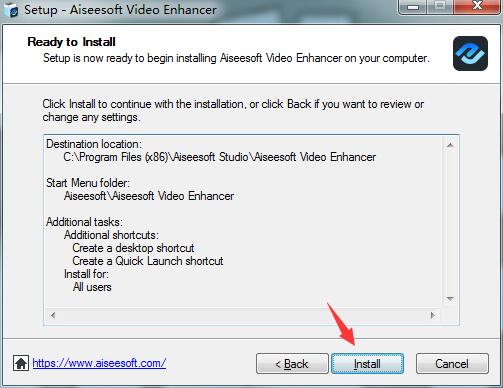
9、安装完成后先不运行程序,去除勾选,然后点击“Finish”;
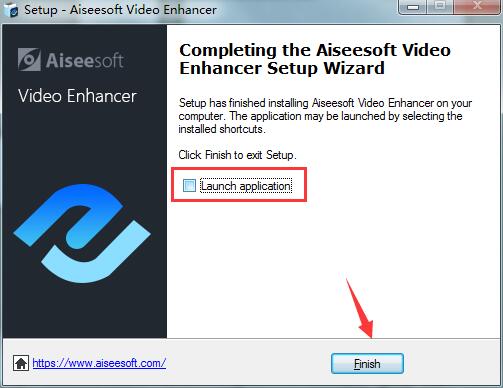
Aiseesoft Video Enhancer怎么用
【提高视频质量】
为了更好地使用此视频增强器,以下步骤将向您展示如何以通俗易懂的方式增强视频质量和提高视频分辨率。
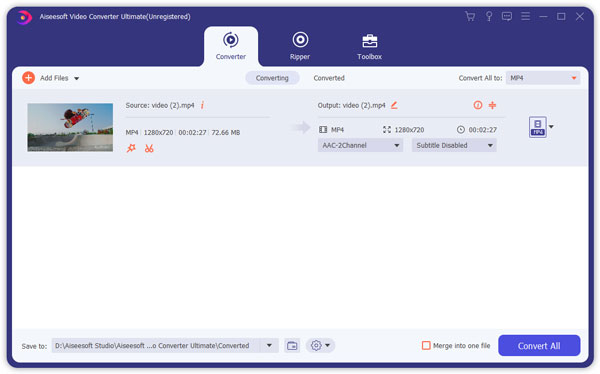
1、将本地视频添加到视频增强软件
您可以将任何视频添加到此视频增强器,以通过提高视频分辨率来提高视频质量。只需单击“添加文件”菜单,即可将视频添加到界面。
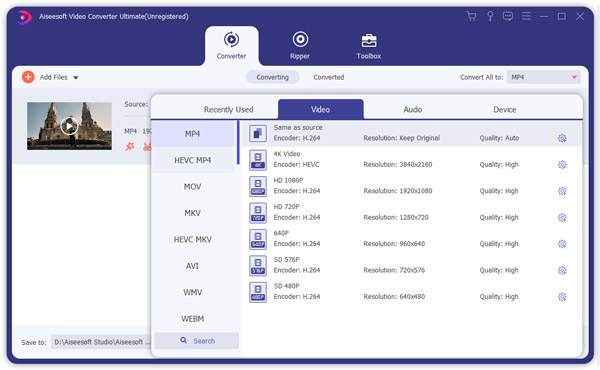
2、选择具有更高输出视频分辨率的配置文件
为了将低分辨率视频升级到更高的分辨率,您需要首先在“配置文件”下拉列表中选择一个更高分辨率的配置文件(例如HD视频,4K视频等)。
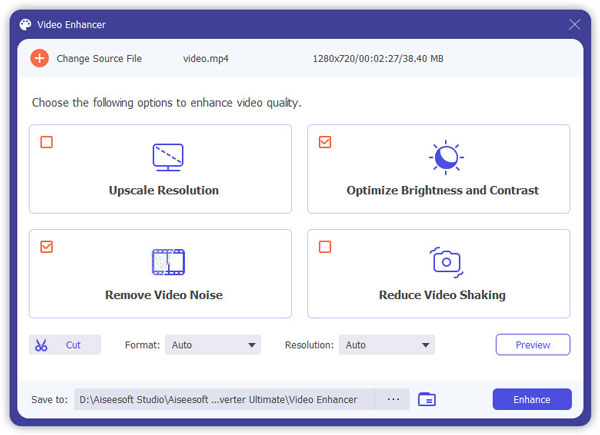
3、通过“视频增强”功能增强视频质量
选择输出视频配置文件后,在主界面中单击“视频增强”,以打开视频增强界面。然后选择“高分辨率”以增强视频质量,然后单击“应用”以保存所做的更改。另外,您可以选择其他功能来优化深色视频的亮度和对比度,消除视频噪音并减少运动视频的视频抖动。
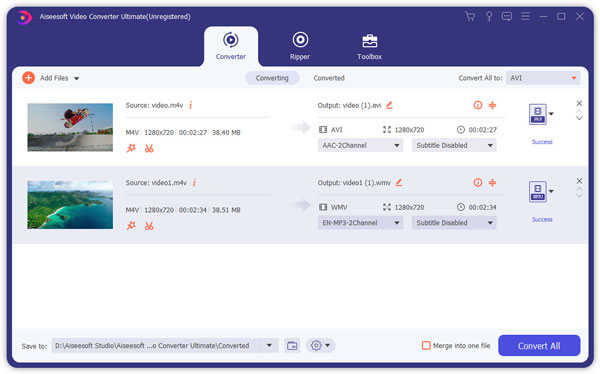
4、将视频转换为更高的分辨率
应用放大分辨率功能后,在主界面中单击“转换”以开始增强视频质量。视频增强过程可以立即完成。
常见问题
1、什么是视频分辨率?
视频分辨率是每个维度中可以显示的不同像素数。例如8192 * 4320(8K),1920 * 1080(1080p),1280 * 720、1024 * 768、720 * 480、640 * 480。
2、如何修复视频模糊?
您可以使用Video Converter Ultimate中的增强功能。您可以勾选“高分辨率”选项,以使模糊的视频更加清晰。
3、如何免费增加视频分辨率?
也许您应该尝试使用免费工具VLC Media Player来提高视频分辨率。
(1)启动VLC Media Player,然后单击“媒体”>“添加”以添加视频文件。
(2)然后选择“转换/保存”>“转换”以打开“转换”窗口。
(3)在设置标签中,点击修改所选的配置文件。选择视频编解码器>分辨率。
(4)完成所有更改后,单击“开始”按钮免费增加视频分辨率